Le versioni
Qui sotto trovi tutte le versioni di C-A-R-T-A, dalla più recente alla più vecchia, con le novità di ciascuna. Il numero di versione si legge come una data: anno-mese-giorno, un punto e un numero progressivo. Per esempio, 2026-10-31.3 è la terza versione del 31 ottobre 2026. Nello stesso giorno possono uscirne più d'una, perché C-A-R-T-A cambia a piccoli passi. Le più importanti hanno l'etichetta «Pietra miliare».
Ogni versione ha la sua scheda. Le versioni archiviate (oggi le pietre miliari) hanno il pulsante «Apri questa versione», che ti porta all'archivio, a un indirizzo che finisce con /v/ e il numero della versione; se una scheda non ce l'ha, quella versione non è stata archiviata. Non è una fotografia: la versione si apre e la puoi usare davvero, come funzionava quel giorno. Serve se vuoi ritrovare una cosa com'era prima, o controllare quando è cambiata. Il pulsante «Codice» porta invece al commit su GitHub, cioè alla modifica precisa fatta al codice in quella versione.
C-A-R-T-A si accorge da sola quando ce n'è una nuova: nella barra compare il pulsante «Aggiorna», che resta lì finché non lo premi. La versione che stai usando è scritta nella pagina iniziale e nelle Impostazioni. Se chiedi aiuto a qualcuno, di' sempre quel numero.
Il codice di C-A-R-T-A è pubblico: lo trovi nella cartella pdf di github.com/adecordi/adecordi.github.io.
Fatture elettroniche in Excel
- «Esporta in Excel» per le fatture elettroniche: intestazione e righe in un CSV che Excel apre in italiano (punto e virgola, virgola decimale), dal pulsante accanto alla fattura o dal menu Altro, tutto nel browser
Ritocco alla finestra Segnala
- Nella finestra «Segnala un problema» la casella del dettaglio tecnico ha la misura giusta
Barra dei pulsanti a sinistra
- Impostazioni > Barra dei pulsanti: in alto o a sinistra, in colonna lungo il bordo (sul telefono resta in alto)
Il nome diventa C-A-R-T-A
- Il nome si scrive coi trattini, C-A-R-T-A, come il dominio c-a-r-t-a.it, in tutta l'app e nel logo
Segnala un problema
- «Segnala un problema» nel messaggio d'errore e nelle Impostazioni: parte la tua descrizione con il dettaglio tecnico dell'ultimo errore, non il documento
La barra si adatta al documento
- Aperto un file, nella barra restano gli strumenti utili per quel documento (scansione, modulo, documento lungo, pianta, lingua straniera); gli altri tornano con «Tutti gli strumenti», e la scelta si ricorda
Pagine, Comprimi, Misura; iPad a posto
- Sull'iPad con Safari 17 tornano sottolinea, Punti, Riassumi, Traduci, Leggi, Chiedi, Confronta e Raddrizza (Safari non sapeva leggere il testo come lo chiede PDF.js)
- «Pagine»: miniature, riordina col dito, ruota, elimina, inserisci le pagine di un altro PDF, dividi in un file nuovo
- «Comprimi» (menu Altro): le scansioni pesanti diventano leggere, con il prima e dopo
- «Misura»: distanze e aree su piante e disegni; la scala da due punti noti, dal «1:100» scritto nel disegno o stimata dall'AI; «Metti nel disegno» scrive le misure nel PDF
- Errori a video in italiano, con «Dettagli» per copiare il messaggio tecnico e segnalarlo
- Logo con la scritta «C-A-R-T-A»; sul telefono la barra ha una riga in meno
Chiedi al documento e Confronta con un altro PDF
- «Chiedi al documento» (col compilatore collegato): domande sul documento aperto, risposte con le pagine citate cliccabili, domande suggerite; il testo esce solo quando premi, e con le scansioni aspetta l'OCR
- «Confronta con un altro PDF» (menu Altro): parola per parola e pagina per pagina, tolte in rosso e aggiunte in verde, riepilogo e salto alla pagina, tutto nel browser
- I 14 caratteri standard di PDF.js restano in cache: anche offline nessun PDF rimane senza testo
- Il pannello della chat non ruba più il fuoco mentre scrivi altrove; menu e campo della domanda a posto sul telefono
Notte e seppia, segnalibri, lettura ad alta voce
- Menu «Altro» in coda alla barra, con il filtro di lettura «Notte» o «Seppia» solo sull'immagine della pagina, ricordato tra una volta e l'altra
- «Segnalibri»: l'indice del PDF e i segnalibri propri, legati al file e ritrovati riaprendolo (anche dopo un salvataggio o dalla bozza)
- «Leggi ad alta voce» con le voci del dispositivo: frase evidenziata, pausa, velocità, anche su una selezione
- Prova automatica su desktop, «come app», Android, iPhone, iPad e Firefox emulati (pagina Dispositivi del sito)
- Corretta la parola «null» che compariva nel pannello del modulo compilato
- L'Esc della ricerca non ferma più la lettura o la firma; i menu non si chiudono più a vicenda
- Barra su una riga sola dai 1440 px (prima si schiacciava a 1200-1366)
Nuove impostazioni: cassaforte, compilatore e avvertenze
- Nelle impostazioni si sceglie la cassaforte
- Si sceglie il compilatore
- Si sceglie chi compila
- Compaiono le avvertenze
Traduzione intera, punti chiave e tempo di lettura
- Si può tradurre tutto il documento
- Con l'AI si sottolineano i punti importanti
- Si vede il tempo di lettura
- Per i documenti stranieri viene proposto Traduci
Al primo file aperto propone cosa fare
- Quando si apre un file, C-A-R-T-A propone cosa serve
- Propone Raddrizza
- Propone Compila per i moduli
- Propone Riassumi per i documenti lunghi
Pannello dati con conferma al salvataggio
- Il pannello mostra da dove vengono i dati
- I dati da verificare chiedono conferma al salvataggio
- Si può saltare direttamente al campo
- La bozza si salva da sola
- Su telefono e nei campi il tono è più tenue
Compila principale, errori sistemati, avvisi e sicurezza
- Compila è il pulsante principale
- C'è Stampa normale
- I pulsanti usano il carattere di sistema
- Sono stati sistemati degli errori
- L'avviso Raddrizza compare sopra la pagina
- Ci sono nuove regole di sicurezza per gli script
Firma e note aspettano il lettore su iPad
- Su iPad firma, note e sottolineature aspettano che il lettore del PDF sia pronto
- Non compare più l'errore tecnico
Selezione del testo su iPad dopo la firma
- Su iPad, cambiando documento dopo una firma, la selezione del testo si riaccende
Raddrizza compare da solo sulle scansioni
- Sulle scansioni storte il pulsante Raddrizza compare da solo
- Il riconoscimento del testo (OCR) si fa sulla pagina raddrizzata
- Si gira solo l'immagine
Lettura del testo più precisa dalle scansioni
- Le righe vuote vengono cancellate prima del riconoscimento (OCR)
- Ogni parola ha una sua fascia
- Non vengono più inventate lettere
Tema scuro: rosso vero per icone e accenti
- Nel tema scuro icone e accenti sono di rosso vero al posto del rosa
Sottolineature giuste sulle scansioni raddrizzate
- Sulle scansioni raddrizzate la sottolineatura sta nel punto giusto
- Non compare più la striscia blu accanto agli a-capo, a sinistra
Nomi degli esempi a capo nei pulsanti
- Nella pagina iniziale i nomi degli esempi vanno a capo dentro i pulsanti
Avviso se i dati aziendali cambiano in cassaforte
- Il modulo compilato avvisa se nella cassaforte sono cambiati IBAN, PEC, CF/P.IVA o SDI della Vinicola
Pagine nitide dopo zoom o cambio schermo
- Dopo lo zoom del browser o il cambio di schermo le pagine si ridisegnano nitide alla nuova densità
Dati per i moduli dalla cassaforte aziendale
- I dati per i moduli arrivano dalla cassaforte aziendale (Vaultwarden)
- La cassaforte si apre dal browser
- C'è l'accesso alla cassaforte
- C'è la sezione «I miei dati»
- Si può copiare dalla VM
Colleghi: «I miei dati» prima di Compila
- Per i colleghi «I miei dati», cioè la loro scheda, viene prima del primo Compila
- Ci sono i profili Azienda e Personale
Icone con indirizzo nuovo e link ai colleghi
- Le icone puntano al nuovo indirizzo
- L'app già installata, che teneva l'icona blu, ora usa quella nuova
- I link dei colleghi usano solo il profilo Azienda
Da completare: ogni dato nel suo campo
- Nella sezione Da completare ogni dato va subito nel suo campo
- Ci sono le caselle da spuntare
- Poi arriva la domanda per la cassaforte
Esempi in due colonne nella pagina iniziale
- Gli esempi della pagina iniziale sono su due colonne
Sette moduli di esempio e modulo raddrizzato
- Ci sono sette moduli di esempio nuovi
- Il modulo compilato si apre raddrizzato, come l'originale
Aggiorna prende sempre i file nuovi
- Il pulsante Aggiorna prende sempre i file nuovi
- Non prende più copie vecchie scaricate dalla rete
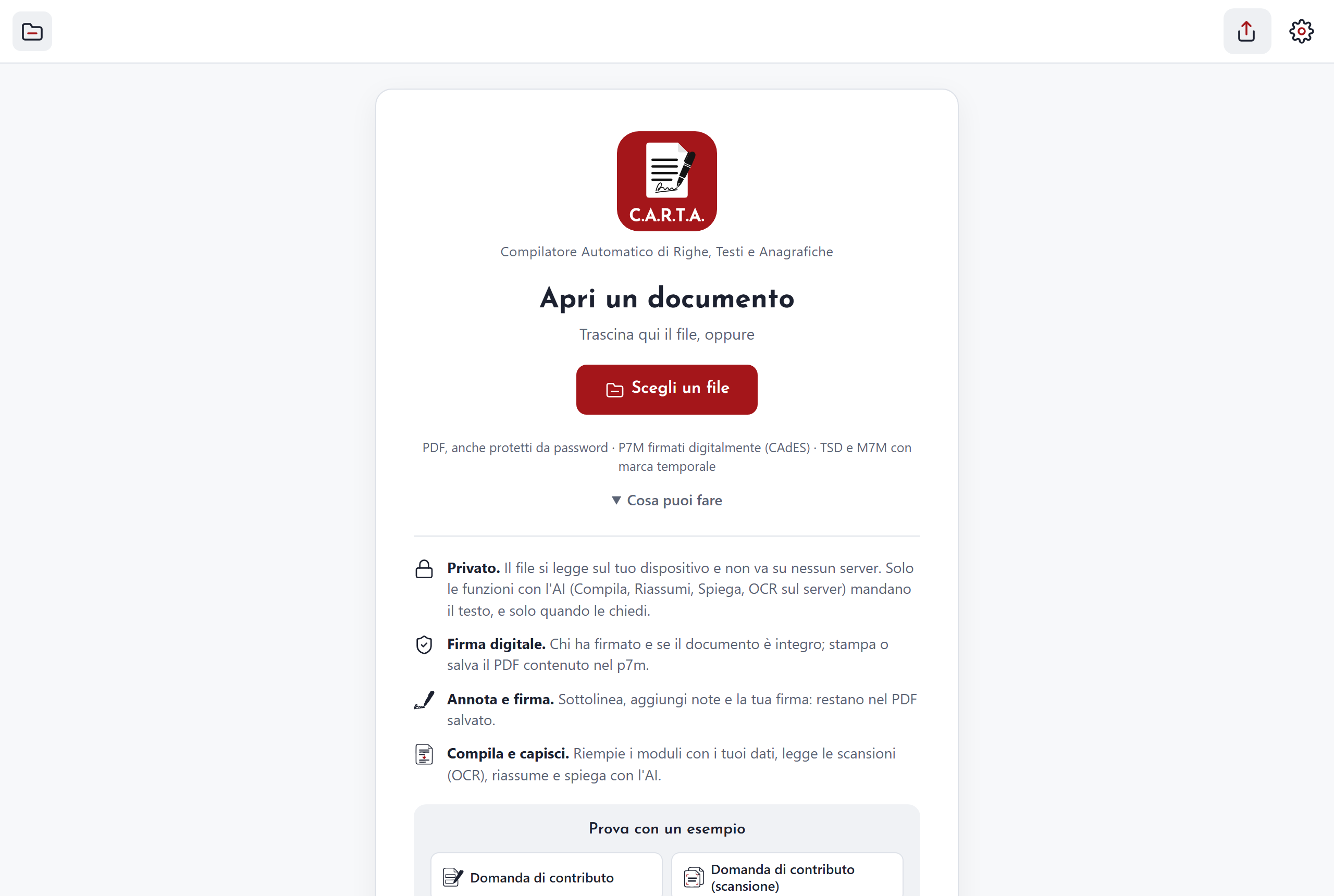
- La pagina iniziale mostra la versione in uso
Ruota nel verso giusto, avviso di salvataggio
- Il pulsante «Ruota» ora gira la scansione nel verso giusto
- Uscendo con modifiche non salvate, chiede se salvare
Compila propone il referente aziendale
- In Compila c'è il campo «Chi compila»
- Il campo viene proposto come referente per l'azienda
Ruota raddrizza le scansioni storte
- Il pulsante «Ruota» raddrizza le scansioni storte dell'angolo misurato
- Poi la gira di 90°
C-A-R-T-A riceve i PDF da Chrome ed Edge
- C-A-R-T-A riceve i PDF dall'estensione «Apri in C-A-R-T-A»
- L'estensione funziona con Chrome ed Edge
Prova con un esempio nella pagina iniziale
- Nella pagina iniziale c'è «Prova con un esempio»
- Ci sono due moduli di prova da compilare
Aggiorna compare da solo quando serve
- Il pulsante «Aggiorna» compare da solo quando c'è una versione nuova e resta finché non si preme
Dati mancanti: «Lo scrivo io» o «Cercalo»
- In Compila, per ogni dato mancante ci sono «Lo scrivo io» o «Cercalo»
- Il pulsante «Firma ora» serve per le firme
Firma tutta in una sola schermata
- La firma si fa in una schermata sola, senza schede
Compila chiede a nome di chi
- Compila chiede «A nome di chi?»
- Le scelte sono personale, azienda o azienda firmata da me
Selezione di testo o riquadro con azioni
- Si seleziona un testo o un riquadro
- Poi si può usare Copia, Sottolinea, Evidenzia, Traduci o Spiega
- I pannelli si aprono accanto al PDF
Icone originali dal foglio «E»
- Le icone sono i disegni originali del foglio «E»
- Sono convertite in vettoriale, cioè si ingrandiscono senza perdere nitidezza
Barra a gruppi e nome per esteso
- La barra è divisa in gruppi
- Il nome per esteso è «Compilatore Automatico di Righe, Testi e Anagrafiche»
Annulla, Ripeti e firma fissata con «Fatto»
- Ci sono i pulsanti Annulla e Ripeti
- La firma si fissa solo con «Fatto»
- Per riprenderla basta toccarla
Su iPad, trascinare la firma non seleziona testo
- Su iPad, trascinando la firma non parte più la selezione del testo
Firma col dito si sposta e si ridimensiona
- La firma col dito si sposta e si ridimensiona
- I pulsanti pieni sono cremisi anche nel tema scuro
Icone ricalcate sul foglio «E»
- Le icone sono ricalcate sul foglio «E»
- Le frecce sono rosse piene
- La stilografica è nera
- Il foglio ha l'angolo piegato
Icona «ruota» più riconoscibile
- L'icona «Ruota» è più riconoscibile
- È una freccia circolare con la punta cremisi
Pagina iniziale ripensata con i pareri AI
- La pagina iniziale è ripensata
- Si basa sui pareri di GPT, Gemini, DeepSeek e Grok
Barra su una riga con sole icone
- La barra sta su una riga, con le sole icone
- Il logo nuovo compare nella pagina iniziale
La versione nuova si attiva subito
- La versione nuova si attiva subito
- Su iPad l'app in sottofondo non la tiene più in attesa
Scritte in Josefin Sans come il logo
- Le scritte sono in Josefin Sans, di peso medio, come il logo
- Pagina precedente e successiva sono come nel foglio «E»
Barra in stile «E» con scritte Josefin
- La barra è in stile «E»
- Le icone hanno un tratto sottile con un dettaglio cremisi
- Le scritte sono in Josefin Sans
Sottolinea, Nota e Spiega con l'AI
- Si può sottolineare il testo
- Si può aggiungere una nota
- Si può chiedere «Spiega con l'AI»
Riassumi il documento con l'AI
- Il testo del documento viene riassunto dall'AI
- Anche il testo riconosciuto viene riassunto
Logo definitivo con scritta in Josefin Sans
- Di C-A-R-T-A c'è il logo definitivo
- La scritta è in Josefin Sans
Icone di C-A-R-T-A con foglio e stilografica
- Le icone di C-A-R-T-A mostrano un foglio bianco con righe e firma
- C'è una stilografica nera
- Il fondo è rosso
Riconoscimento del testo a tre gradini
- Il riconoscimento del testo (OCR) avviene a tre gradini
- La selezione si vede bene
- Ci sono gli screenshot
C-A-R-T-A riceve i file dall'anteprima Outlook
- Nell'anteprima di Outlook classico, C-A-R-T-A riceve il file
Apre in C-A-R-T-A un PDF messo da parte
- Il comando «Apri in C-A-R-T-A» apre un PDF messo da parte nel compilatore
- Il collegamento contiene i parametri ritira e da
Copia del riquadro su Safari e iPad
- Su Safari e iPad la copia del riquadro avviene nel momento del tocco
- Se la firma non entra nel PDF compare un avviso
Compila anche sulla rete locale
- Compila può usare anche un compilatore della rete locale
- Quel compilatore è sul PC dell'ufficio, con collegamento http
Spiega il permesso «rete locale» del browser
- Compila spiega il permesso «rete locale» di Chrome ed Edge
- Lo fa quando il compilatore non risponde
Nome del lettore e suo significato
- Il lettore si chiama C-A-R-T-A, cioè Compila Automaticamente Righe, Testi e Anagrafiche
Firma, testo delle scansioni e Compila
- Si può firmare
- C'è il riconoscimento del testo delle scansioni (OCR)
- Si può selezionare a riquadro
- C'è il pulsante «Compila»
Componente per Outlook e link senza riquadro
- C'è un componente aggiuntivo per Outlook
- I link compaiono senza riquadro giallo
Aggiunto il pulsante Condividi
- C'è il pulsante Condividi
Avvio e stampa più veloci, vista fatture
- Il lettore si avvia più in fretta
- La stampa è più veloce
- C'è una vista per le fatture elettroniche
Aggiunti lettore PDF e P7M in /pdf
- Viene aggiunto il lettore PDF
- Viene aggiunta la lettura dei file P7M
- Tutto è disponibile in /pdf