Domande frequenti
Qui trovi le risposte alle domande che arrivano più spesso su C-A-R-T-A Sono brevi. Per i dettagli rimando alle pagine delle funzioni e di come si usa.
Per cominciare
È gratis?
Sì. È un progetto personale, pubblicato con il codice aperto: lo puoi leggere su GitHub, nella cartella «pdf».
Una cosa va detta subito. Aprire, leggere, verificare le firme, annotare e firmare funzionano da soli. Le funzioni con l'AI (Compila, Riassumi, Traduci, Punti, Chiedi, Spiega) servono invece un compilatore proprio: è il servizio che fa lavorare l'AI, ed è un servizio privato, non aperto a tutti. Senza compilatore, quelle funzioni non ci sono.
Chi la fa?
È un progetto di Alessandro Decordi. Il codice è scritto con Claude (Anthropic), ma non da solo: a ogni versione il sito e le funzioni nuove passano al vaglio di altre AI — GPT (OpenAI), Gemini (Google), DeepSeek e Grok (xAI) — che criticano, propongono funzioni e rivedono il codice. Le immagini e i video del sito sono registrazioni dell'app vera, non generate. Nell'app, invece, il compilatore usa solo Claude.
Posso usarla senza internet?
Sì, in buona parte. Dopo che l'hai aperta una volta, C-A-R-T-A tiene il programma sul dispositivo e funziona anche senza rete.
Quello che dipende da un altro servizio, invece, ha bisogno della rete: le funzioni con l'AI, per cui il compilatore deve essere raggiungibile, e la cassaforte dei dati, che si apre dal browser.
Funziona su iPhone, iPad e Android?
Sì: è una pagina web, quindi si apre nel browser di computer, telefono e tablet. Sul telefono la pagina si adatta allo schermo.
Sulla pagina dei dispositivi trovi su cosa è stata provata, funzione per funzione. Attenzione: molte prove sono fatte con browser emulati, che imitano un telefono ma non lo sono. Su un dispositivo vero potrebbe comportarsi in modo diverso, e la tabella lo segna.
Come la installo?
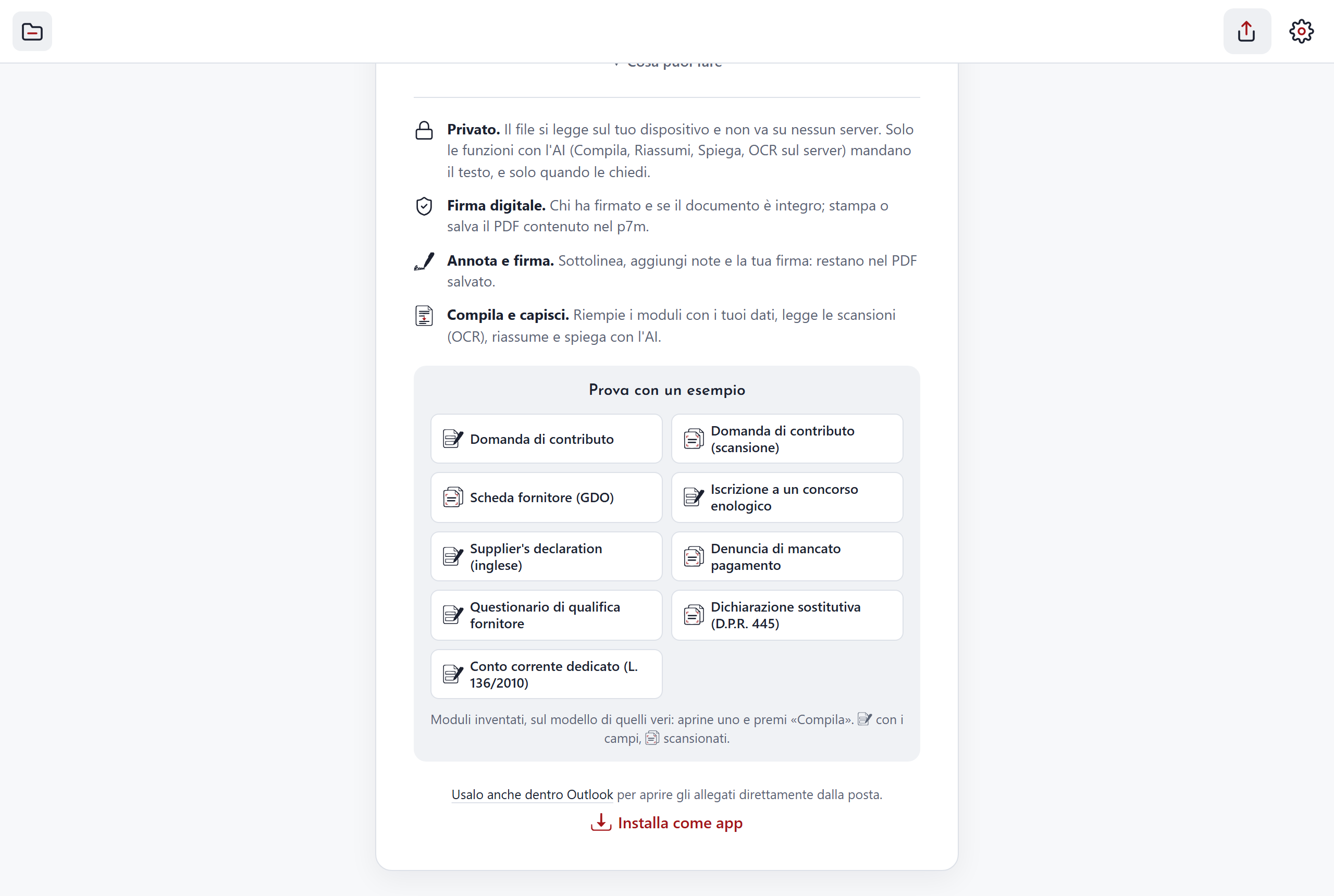
Non è obbligatorio: la usi anche direttamente nel browser. Se vuoi l'icona e la finestra tutta sua:
- iPhone e iPad: apri C-A-R-T-A con Safari, tocca Condividi e scegli Aggiungi alla schermata Home.
- Android: apri C-A-R-T-A con Chrome, tocca il menu (i tre puntini) e scegli Installa app.
- Computer: serve Chrome o Edge. Premi l'icona «installa» nella barra degli indirizzi, oppure «Installa come app» nella pagina iniziale.
Privacy e dati
I miei PDF vengono caricati da qualche parte?
No. Il documento si apre e si legge sul tuo dispositivo, dentro il browser. Lo stesso vale per la verifica delle firme e per la lettura delle scansioni «Sul dispositivo».
Un'eccezione sono le funzioni con l'AI: Compila, Riassumi, Traduci, Punti, Chiedi, Spiega e la lettura delle scansioni «Sul server» o «Con l'AI». Il testo o la pagina che servono vanno al compilatore, e solo quando premi tu il pulsante. Il compilatore usa l'AI Claude di Anthropic.
C'è un altro caso: se selezioni un pezzo di testo e premi Traduci senza avere il compilatore, C-A-R-T-A apre Google Traduttore in una scheda nuova con quel testo. Anche qui parte solo quando premi tu.
Due cose sul compilatore, scritte anche nelle Impostazioni:
- ricorda per 30 giorni i moduli compilati, per rifarli subito uguali;
- scrive un registro dell'attività, senza i dati.
La bozza del documento che stai modificando resta solo nel tuo browser, finché non la salvi.
Tutto il dettaglio è nella pagina privacy e avvertenze.
Dove stanno i miei dati per i moduli?
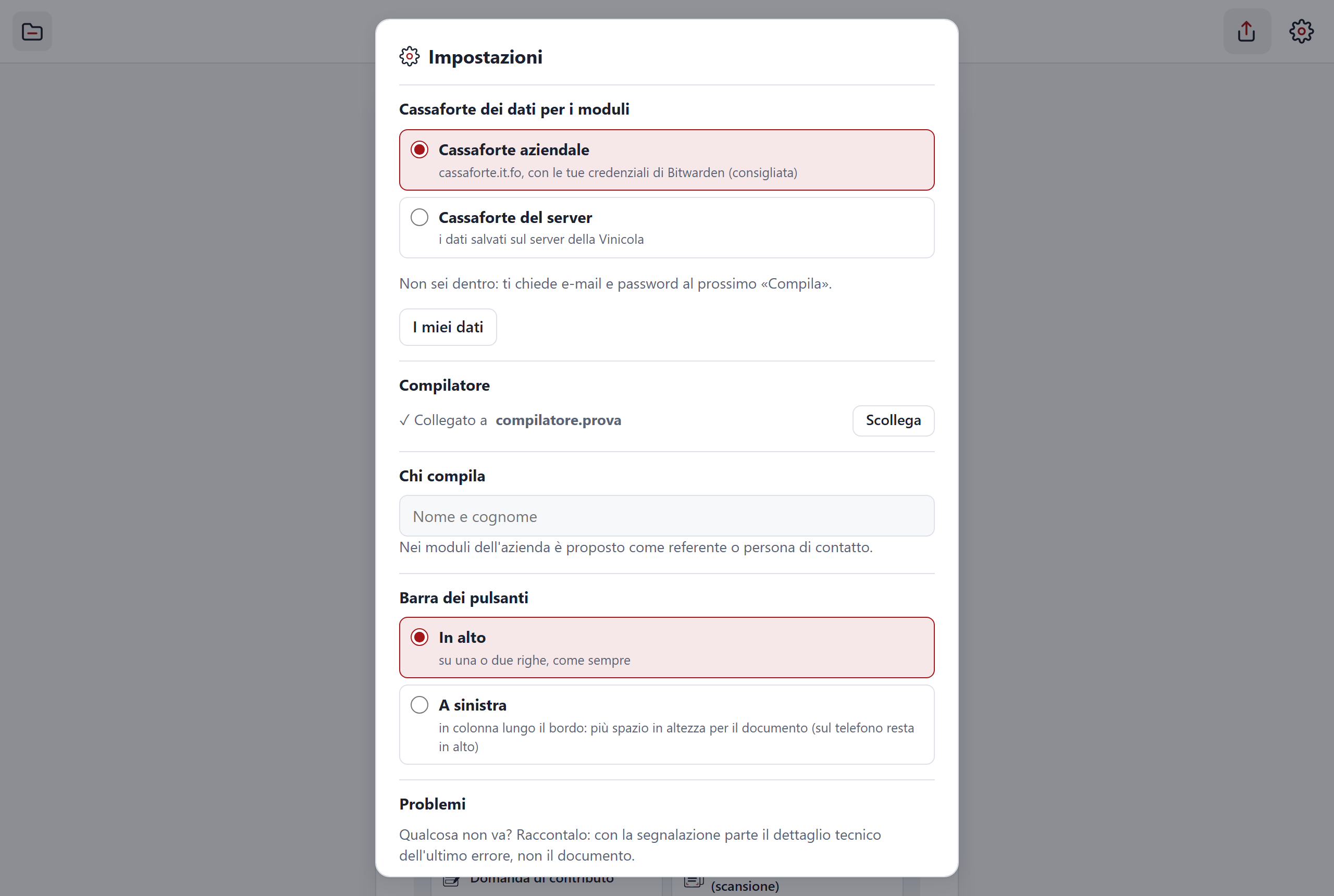
In una cassaforte di password dell'organizzazione (Bitwarden o Vaultwarden), che C-A-R-T-A apre dal browser. La password della cassaforte non esce dal tuo dispositivo.
Nella cassaforte ci sono due note: Dati per i moduli, con i tuoi dati personali, e Dati dell'azienda per i moduli. Per guardarli o cambiarli premi I miei dati.
Quando compili, all'AI vanno il modulo e solo i dati della scheda che hai scelto. Se i dati non sono in una cassaforte, i campi del modulo li puoi sempre compilare a mano.
File firmati e firme
Che differenza c'è tra la firma di C-A-R-T-A e una firma digitale?
Sono due cose diverse.
- La firma di C-A-R-T-A è un'immagine: la disegni, la scrivi o la prendi da una foto, e la metti sul PDF. Si chiama firma grafica.
- Una firma digitale è un file di firma legato a un certificato. Dice chi ha firmato e se il documento è stato cambiato dopo.
La firma grafica non fa nessuna di queste due cose, e non ha il valore legale di una firma digitale o qualificata. C-A-R-T-A sa leggere e verificare le firme digitali. Non sa farle.
Apre i file .p7m? Cosa vuol dire «Certificato scaduto»?
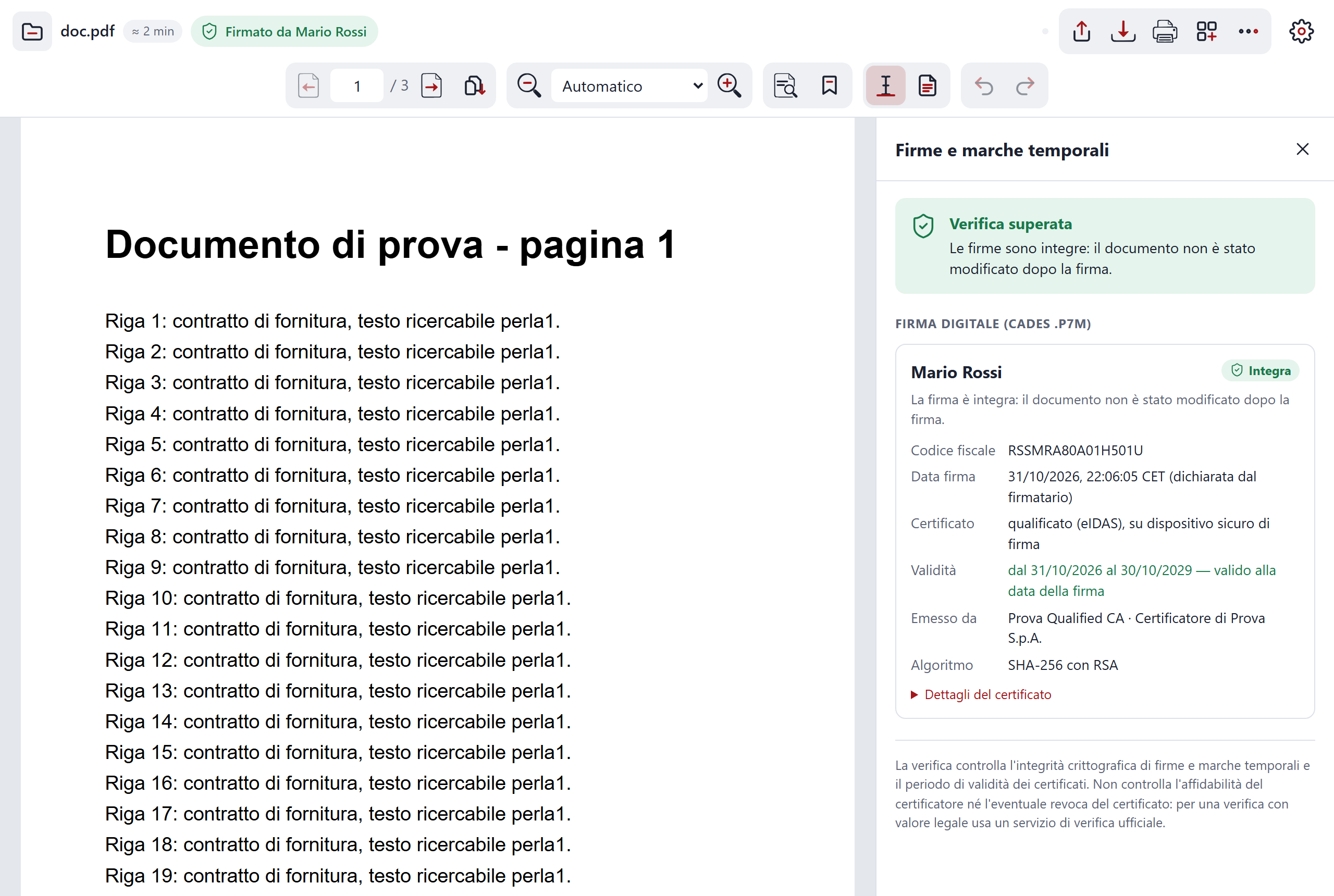
Sì. Apre i .p7m (anche quelli che ne contengono un altro), i .p7s, i .tsd e gli .m7m. Una riga sopra il documento dice come sta la firma: «Firmato da» seguito dal nome, «Firmato da N persone», «Firma non valida» e così via. Con un clic sull'etichetta si apre il pannello «Firme e marche temporali», con i dettagli di ogni firmatario.
Le etichette che fanno più domande:
- «Certificato scaduto». Il documento non è stato modificato, ma il certificato del firmatario era già scaduto nel momento della firma. Per sapere quel momento C-A-R-T-A usa la marca temporale, se c'è. Altrimenti usa la data scritta nel file e, se non c'è nemmeno quella, la data di oggi. Un certificato che scade dopo la firma non dà questo avviso.
- «Certificato non valido». Il documento non è stato modificato, ma il certificato non era ancora valido nel momento della firma.
- «Firma non valida». Almeno una firma o una marca temporale non risulta valida: il documento potrebbe essere stato alterato dopo la firma. Chiedi una copia nuova a chi te l'ha mandato.
C'è un limite da conoscere. C-A-R-T-A controlla che il documento sia integro e che i certificati fossero validi alla data della firma. Non controlla se un certificato è stato revocato, né se chi l'ha emesso è affidabile. Per una verifica con valore legale usa un servizio di verifica ufficiale.
Funzioni con l'AI
Come collego il compilatore?
Lo collega chi lo gestisce, con un link. In pratica:
- Chi gestisce il compilatore ti manda il link.
- Lo apri sul dispositivo che vuoi collegare.
- Da quel momento compaiono Compila, Riassumi, Traduci, Punti, Chiedi e Spiega.
Il collegamento si fa una volta per ogni dispositivo. Nelle Impostazioni vedi lo stato e puoi premere «Scollega». Se non hai un compilatore, il resto di C-A-R-T-A funziona lo stesso.
L'AI può sbagliare a compilare?
Sì. Compila, riassunti, traduzioni, spiegazioni e frasi sottolineate sono scritti dall'AI, e l'AI può sbagliare. Controlla sempre sul documento, prima di salvare o inviare.
C-A-R-T-A ti aiuta a controllare:
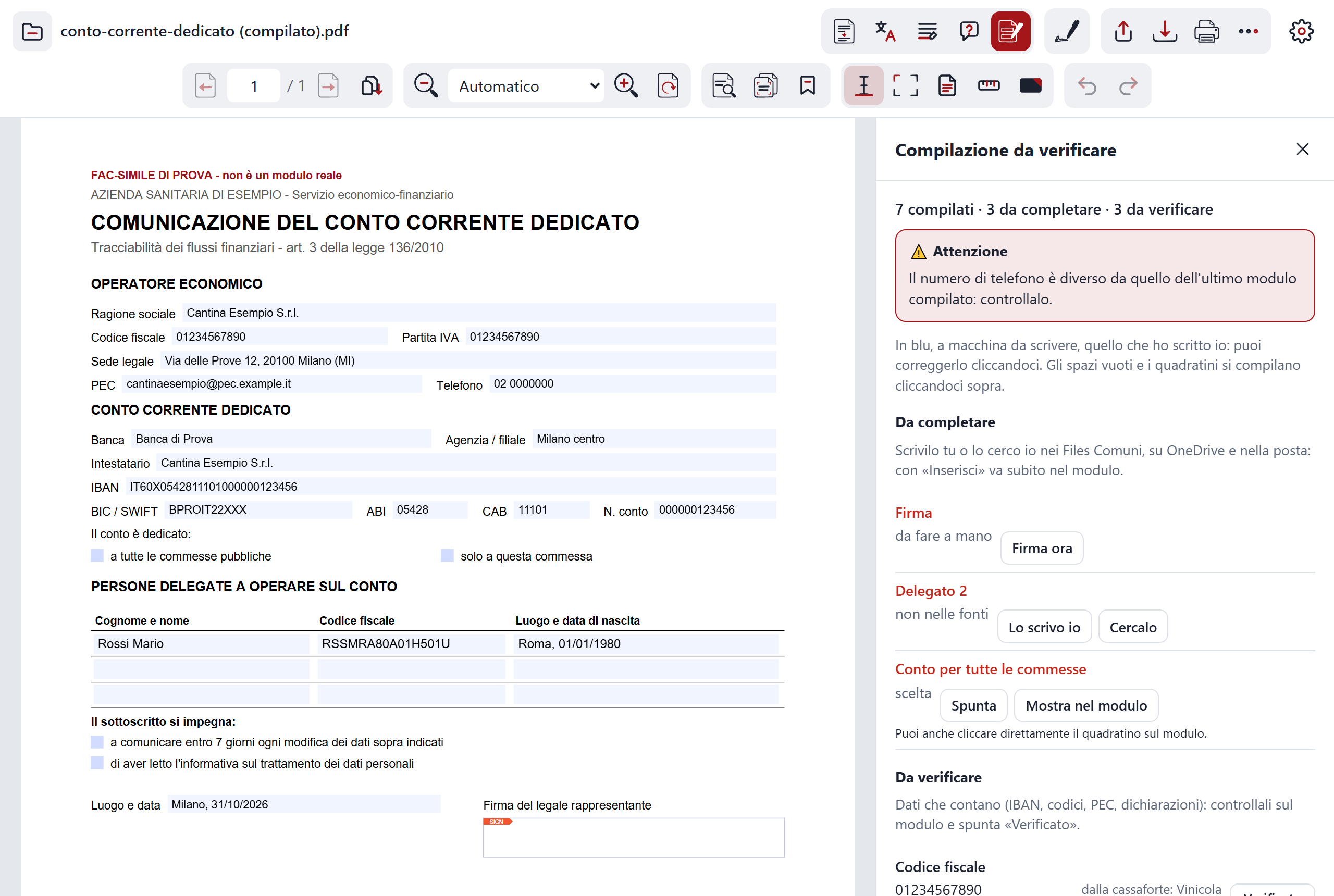
- il pannello «Modulo compilato» mostra ogni valore e da dove viene. Un clic ti porta al campo nella pagina;
- i valori incerti sono segnati «Da verificare», e finché non li spunti, quando salvi ti chiede conferma;
- compare un avviso in rosso se IBAN, PEC, codice fiscale o codice SDI sono cambiati rispetto a quelli che avevi già.
Firma, consensi e scelte personali restano a te. E una traduzione fatta dall'AI non è una traduzione ufficiale.
Posso fare domande al documento?
Sì, se il compilatore è collegato. Apri il documento, premi Chiedi tra i pulsanti dell'AI e scrivi la domanda in italiano. Serve per trovare un dato o una clausola senza rileggere tutto.
- La risposta dice da quali pagine viene. Un clic sul numero ti porta alla pagina, così controlli sul testo vero.
- Se non sai cosa chiedere, il pannello propone alcune domande.
- Puoi farne più di seguito. La conversazione resta solo in memoria, finché il documento è aperto.
- Il testo del documento va al compilatore solo quando premi tu il pulsante.
L'AI può sbagliare: leggi le pagine citate prima di fidarti. Il dettaglio è nella pagina delle funzioni.
Leggere e confrontare
Posso vedere cosa è cambiato tra due versioni di un contratto?
Sì. Apri la versione che hai, poi scegli «Confronta con un altro PDF» nel menu Altro e indica la seconda versione.
C-A-R-T-A confronta parola per parola e pagina per pagina. Le parole tolte dal documento aperto sono in rosso, quelle aggiunte nel secondo PDF in verde. Un riepilogo ti dice in quali pagine ci sono differenze e con «Vai» salti alla pagina.
Il confronto si fa nel browser: nessuno dei due file esce dal dispositivo e il compilatore non serve. Le pagine senza testo non si confrontano.
Pagine, piante e peso
Posso togliere o riordinare pagine?
Sì. Premi «Pagine» nella barra in alto: compaiono le miniature. Le riordini trascinando la maniglia o con i pulsanti Su e Giù, le ruoti, le elimini, e con «Inserisci un PDF…» ne aggiungi altre da un secondo file. Poi premi «Applica» e salva il documento. Con «Dividi…» salvi invece alcune pagine in un PDF nuovo.
Annotazioni e firme grafiche restano. Tutto avviene nel browser e il compilatore non serve. Con i PDF protetti da password il pulsante è spento.
Posso misurare una pianta?
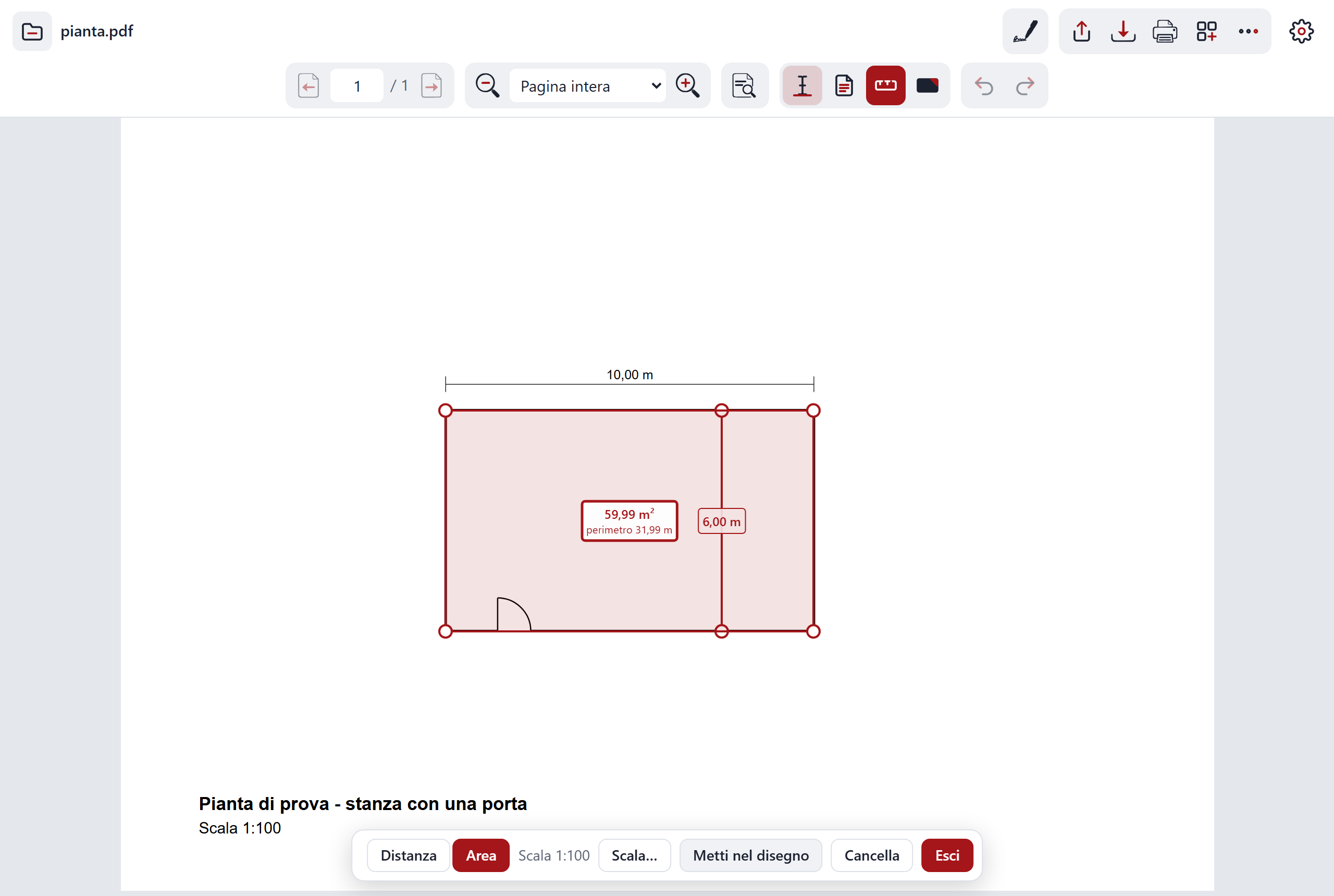
Sì, col pulsante «Misura»: clicchi due punti per una distanza, gli angoli per un'area. Serve la scala: C-A-R-T-A la propone se trova nel disegno un «1:100» o simili; altrimenti la imposti da due punti di cui conosci la distanza, oppure, col compilatore collegato, la fa stimare all'AI. Con «Metti nel disegno» le misure restano scritte nel PDF.
Le misure sono precise quanto il disegno e quanto il tuo clic: controlla quelle che contano. Senza stima dell'AI, il file non esce dal dispositivo.
Posso rendere più leggero un PDF?
Sì, se è fatto di scansioni: nel menu «Altro» scegli «Comprimi…», poi Leggera o Forte. Le pagine-immagine diventano più leggere e vedi il peso prima e dopo. Le pagine di testo restano come sono.
Scansioni
Posso leggere una scansione?
Sì. Quando una pagina è un'immagine, C-A-R-T-A ne ricava il testo da sola, in italiano, direttamente nel browser. Poi puoi selezionare e copiare come in un PDF normale.
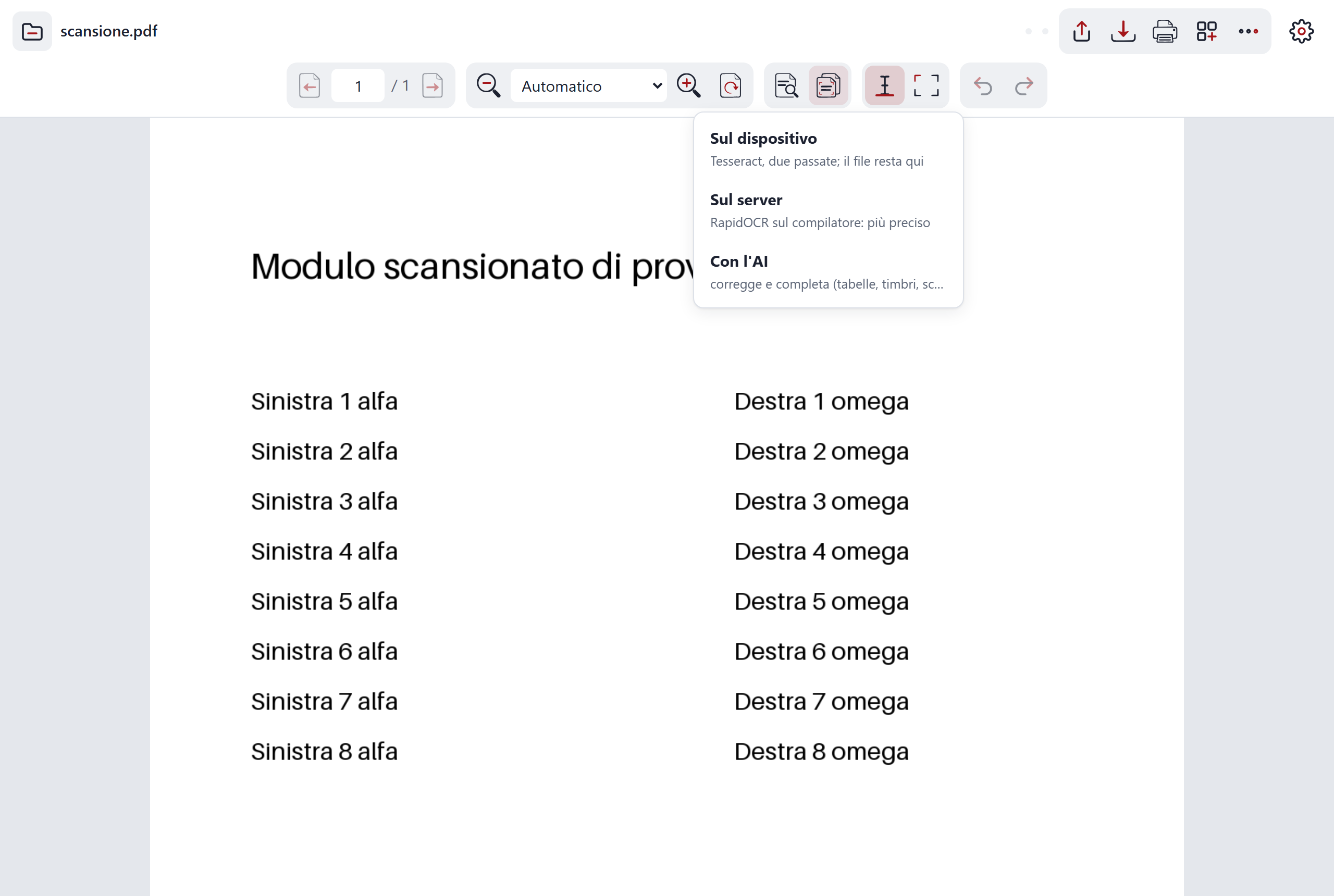
Nel menu del riconoscimento del testo (OCR) scegli come farlo:
- Sul dispositivo, senza compilatore;
- Sul server e Con l'AI, che richiedono il compilatore collegato.
Per selezionare hai due modi: «testo», riga per riga, oppure «riquadro», anche tenendo premuto Alt mentre trascini. Dopo ogni selezione compare un menu con Copia, Sottolinea, Evidenzia e Traduci; con il compilatore collegato c'è anche Spiega, e con la selezione a riquadro c'è Immagine (una foto del pezzo scelto). Senza compilatore, Traduci apre Google Traduttore in una scheda nuova. Il riquadro «Copiato» ti fa vedere il testo esatto che hai copiato: controllalo, perché la lettura di una scansione può contenere errori.
Perché a volte propone «Raddrizza»?
Perché la scansione che hai aperto è storta. Quando apri un file, C-A-R-T-A guarda la prima pagina: se è una scansione e la vede inclinata, compare la proposta «Raddrizza», con di quanti gradi è storta. Una scansione dritta si legge meglio. Per il riconoscimento del testo, la pagina viene comunque raddrizzata prima di essere letta.
È solo una proposta. Se non ti serve, premi «Lascia così». Questa proposta non richiede il compilatore.
Versioni e aiuto
Posso tornare a una versione precedente?
Sì. Nella pagina delle versioni c'è l'elenco di tutte, dalla più recente. Per quelle archiviate trovi il pulsante «Apri questa versione», che apre C-A-R-T-A com'era allora. Se una versione non ha il pulsante, vuol dire che non è stata archiviata.
Parlo del programma. Per i tuoi documenti, mentre lavori puoi usare Annulla e Ripeti (Ctrl+Z e Ctrl+Y); conviene comunque tenere da parte una copia dell'originale.
Cosa succede se chiudo la pagina per sbaglio?
Ogni 30 secondi C-A-R-T-A tiene sul dispositivo una copia del documento aperto. Quando la riapri, la pagina iniziale ti offre Riprendi oppure Elimina. Se esci con modifiche non salvate, prima ti chiede se vuoi annullare, uscire senza salvare o salvare.
Come segnalo un problema?
Direttamente da C-A-R-T-A. Quando compare un messaggio d'errore, premi «Segnala»; oppure apri le Impostazioni e scegli «Segnala un problema». Scrivi cosa stavi facendo e cosa è successo: con la tua descrizione parte anche il dettaglio tecnico (errore, browser, versione), che vedi prima di mandare e puoi togliere. Il documento non parte mai.
Se il compilatore non è collegato, il testo viene copiato negli appunti e lo mandi tu, con un messaggio, a chi gestisce C-A-R-T-A.
In alternativa c'è la pagina delle segnalazioni su GitHub (in inglese: issues), che serve un account GitHub. Lì la segnalazione è pubblica: non allegare documenti riservati né dati personali.