Tutte le funzioni
Questa pagina elenca tutto quello che C-A-R-T-A sa fare, un'area alla volta. Per ogni funzione trovi che cosa fa e quando ti serve. Dove c'è un limite, lo dico.
Due cose da sapere prima di cominciare:
- Le funzioni con l'AI servono il compilatore collegato. È il servizio che fa lavorare l'AI: un servizio privato dell'organizzazione, che collega chi lo gestisce con un link. Senza il compilatore tutto il resto funziona lo stesso.
- Il file si legge sul tuo dispositivo. Il contenuto va all'AI solo quando premi tu il pulsante.
La pagina iniziale
È la schermata che vedi quando apri C-A-R-T-A senza un documento. Da qui parti per tutto il resto.
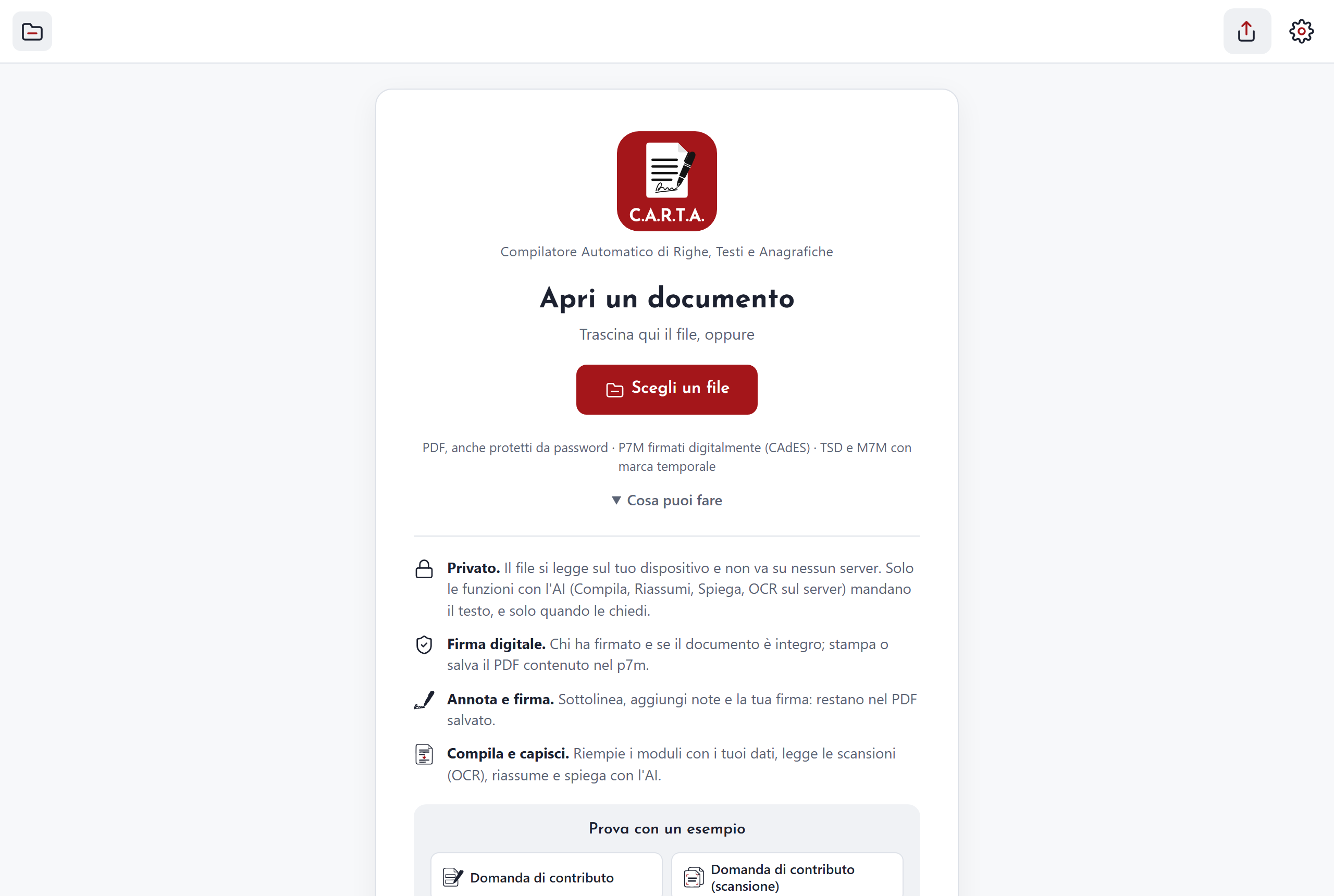
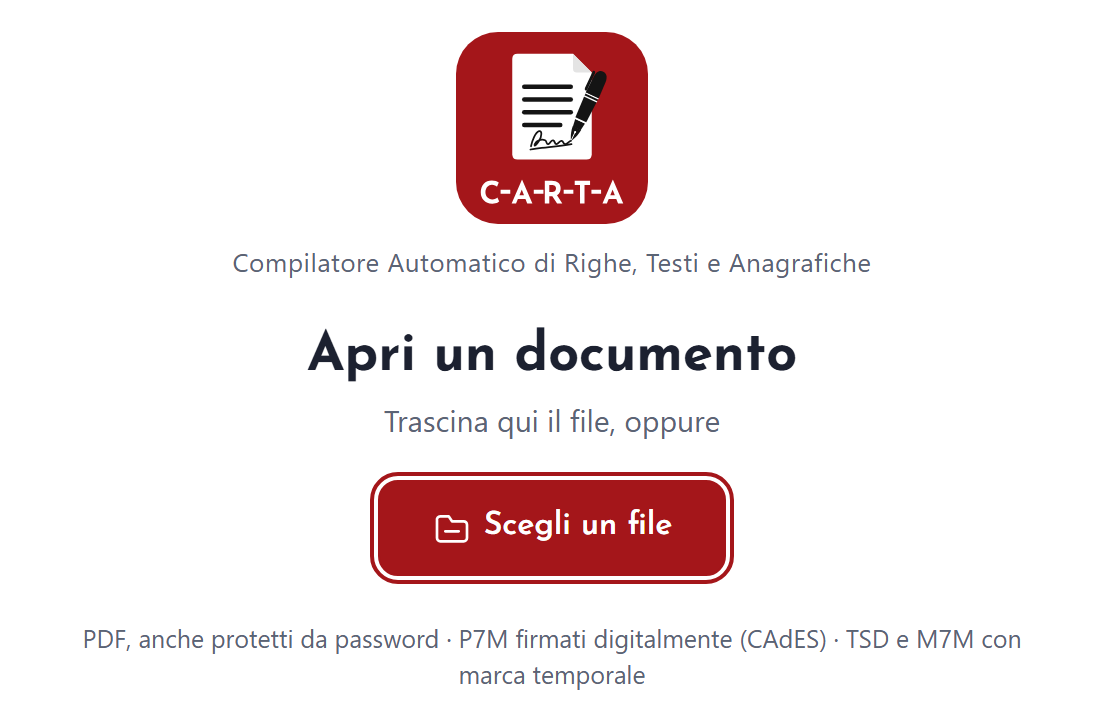
- Logo e nome per esteso. C-A-R-T-A sta per Compilatore Automatico di Righe, Testi e Anagrafiche. Ti dice subito dove sei.
- «Scegli un file» e l'elenco dei formati. Apre il selettore dei file e ti mostra quali formati puoi usare. Serve quando vuoi iniziare a lavorare su un documento.
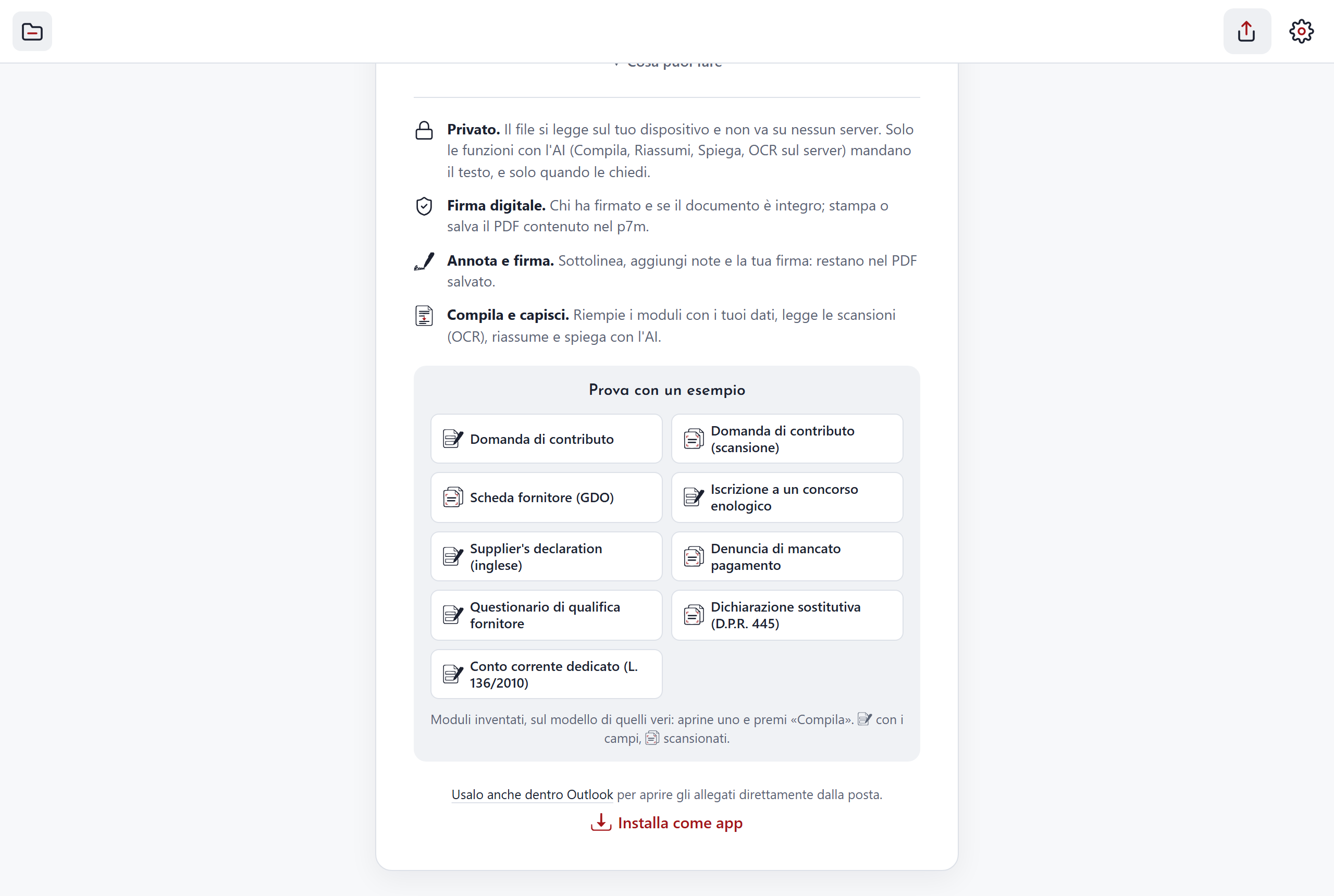
- «Cosa puoi fare». Quattro riquadri brevi: Privato, Firma digitale, Annota e firma, Compila e capisci. Servono a farti un'idea veloce, prima di aprire qualcosa.
- Il riquadro della bozza. Se hai lasciato un documento a metà, qui lo ritrovi. Ne parlo più sotto, in «Bozza e uscita».
- Nove esempi. Sono moduli inventati, pronti da aprire: la Domanda di contributo (con i campi da compilare e in versione scansionata), la Scheda fornitore GDO, l'Iscrizione a un concorso enologico, la Supplier's declaration in inglese, la Denuncia di mancato pagamento, il Questionario di qualifica fornitore, la Dichiarazione sostitutiva DPR 445 e il Conto corrente dedicato (L. 136/2010). Servono quando vuoi vedere C-A-R-T-A al lavoro senza usare i tuoi documenti.
- Il link per Outlook. Porta al componente per aprire gli allegati delle mail. Serve se lavori con Outlook (lo trovi descritto in «Integrazioni»).
- La versione e «Installa come app». La versione in uso è scritta sulla pagina. Il pulsante installa C-A-R-T-A come un'app.
Aprire un file
C-A-R-T-A apre i documenti più comuni dell'ufficio, compresi quelli firmati digitalmente.
I formati
- PDF. Anche quelli protetti da password: compare la finestra «Documento protetto», dove scrivi la password. Serve per i PDF di tutti i giorni.
- P7M. Sono i documenti firmati digitalmente. C-A-R-T-A li apre nelle varie codifiche in uso (DER, BER e Base64) e anche quando un file firmato ne contiene un altro. Serve per leggere un documento che ti è arrivato firmato.
- P7S, TSD e M7M. Altri tipi di file firmati o con marca temporale. Servono quando il documento che hai ricevuto ha una di queste estensioni.
- XML. Gli XML vengono mostrati con i rientri, così si leggono. Serve quando devi guardare dentro un file di questo tipo.
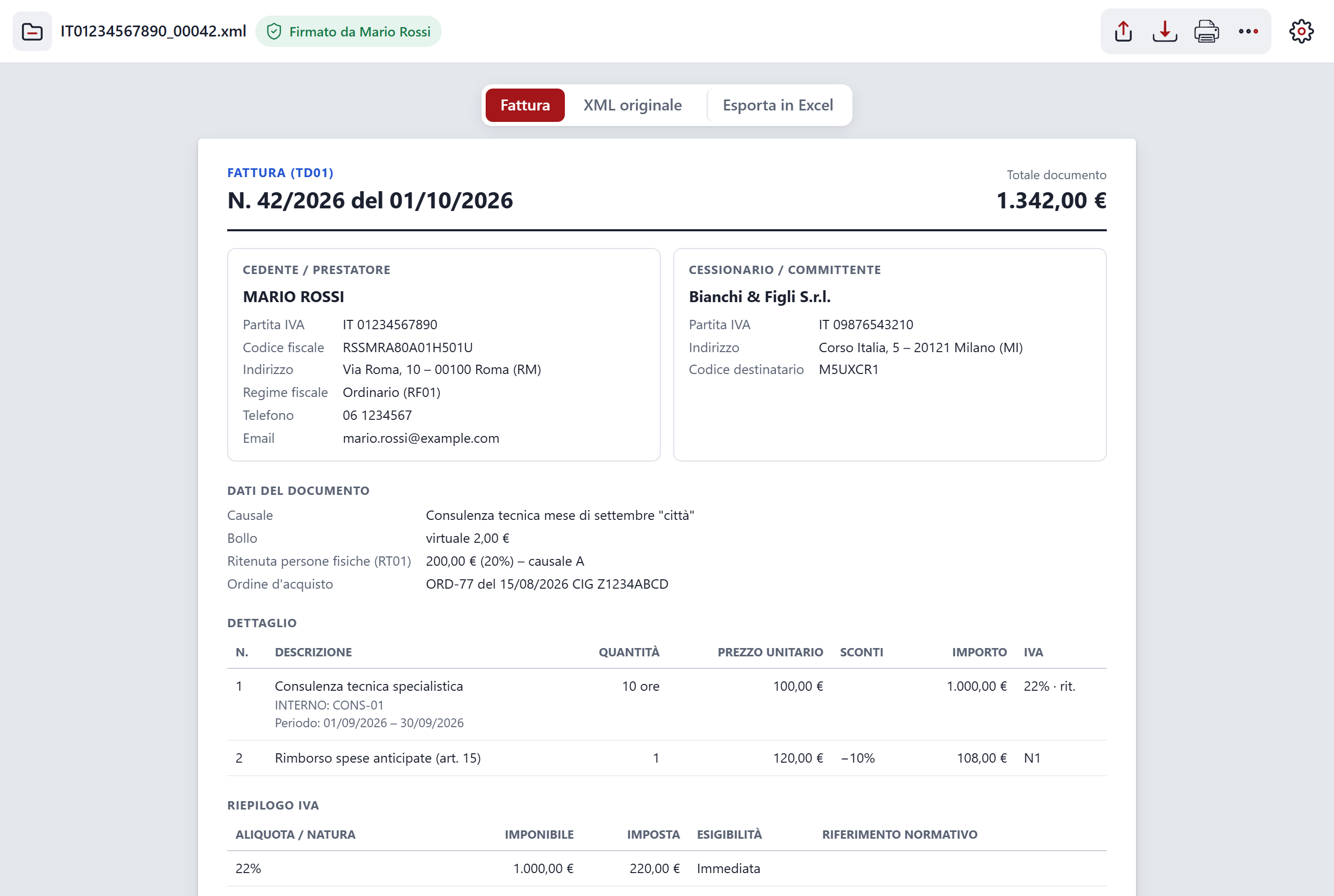
- Fatture elettroniche. La FatturaPA, ordinaria e semplificata, si vede in forma leggibile. Resta a portata di clic la scheda «XML originale». Serve quando una fattura ti arriva come file XML e vuoi leggerla senza altri programmi.
- TXT e immagini. I file di testo e le immagini (PNG, JPEG e simili) si aprono per leggerle, salvarle, stamparle o condividerle. Per leggere il testo di una scansione (OCR), annotarla o firmarla serve un PDF.
Le vie per aprirli
- «Apri» o «Scegli un file». Apre il selettore dei file del dispositivo.
- Ctrl+O. La stessa cosa, da tastiera.
- Trascina e lascia. Trascini il file sulla pagina e si apre. Serve quando hai già la cartella aperta accanto.
- «Apri con…». Quando C-A-R-T-A è installata come app, compare tra i programmi con cui aprire un file.
- Da un'altra finestra. Un'altra finestra del browser può passarle un file senza passare dal selettore.
- Dalla condivisione di Android. Con l'app installata, C-A-R-T-A compare tra le destinazioni quando condividi un file dal telefono.
Leggere il documento
Qui ci sono gli strumenti per muoverti nelle pagine e leggere con comodità.
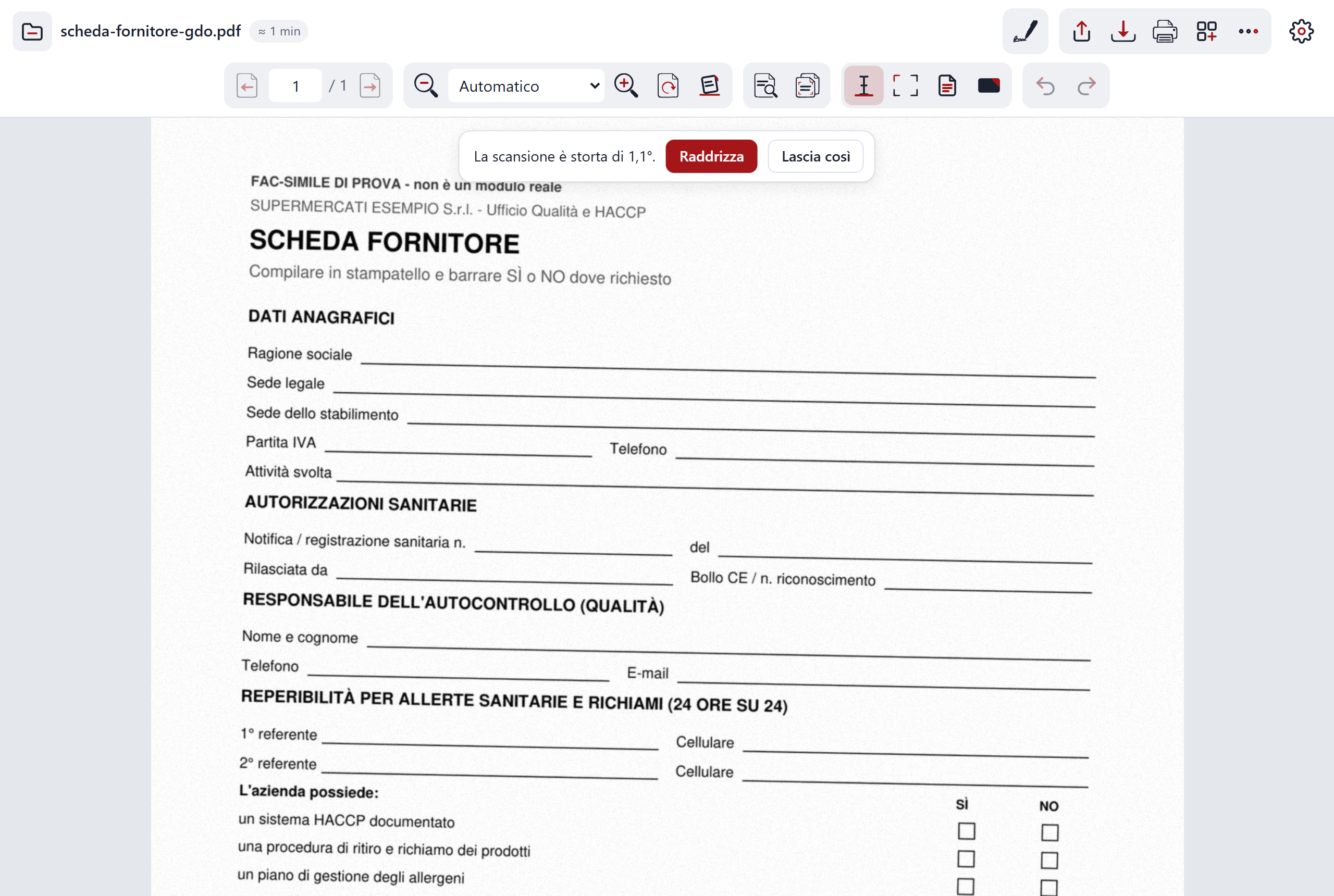
- Pagine avanti e indietro, e numero di pagina. Vai avanti e indietro tra le pagine e vedi il numero della pagina in cui sei.
- Zoom. Puoi scegliere Automatico, Larghezza pagina, Pagina intera, Dimensione reale, oppure un valore da 50 a 400 %. Da tastiera: Ctrl e +, Ctrl e −, Ctrl e 0. Serve per leggere un testo piccolo o per vedere la pagina intera.
- Ruota. Gira le pagine di 90° alla volta. Serve quando il documento è girato di lato. Per una scansione storta c'è «Raddrizza», qui sotto.
- Raddrizza. Il pulsante compare da solo quando la scansione è storta. Serve a rimettere il foglio in asse con un clic.
- Trova (Ctrl+F). Cerca una parola nel documento. Serve per arrivare subito a un punto in un file lungo.
- Pagine nitide dopo lo zoom. Se ingrandisci con lo zoom del browser, le pagine vengono ridisegnate e restano nitide. Serve quando leggi un PDF con scritte piccole.
- Tema chiaro e scuro. C-A-R-T-A segue il tema del dispositivo: se il telefono o il computer sono in modalità scura, lo è anche lei. Per scurire le pagine del documento c'è il filtro «Notte» (vedi in fondo).
- Impaginazione per telefono. Su uno schermo piccolo i documenti si impaginano per lo schermo. Serve per leggere dal telefono con comodità.
- Link dentro i PDF. I collegamenti presenti nel PDF funzionano. Serve per passare a un'altra pagina o a un sito dal documento.
Notte e Seppia le trovi nel menu «Altro»; Segnalibri e Leggi ad alta voce sono in arrivo (vedi in fondo, in «Novità in lavorazione»).
La barra secondo il documento
La barra in alto ha molti strumenti, ma non servono tutti per ogni file. C-A-R-T-A guarda il documento che apri e tiene in vista quelli utili: per un modulo, Compila e Firma; per una pianta, Misura; per un testo lungo, Riassumi, Punti importanti e Chiedi. Serve a non cercare il pulsante giusto tra tanti.
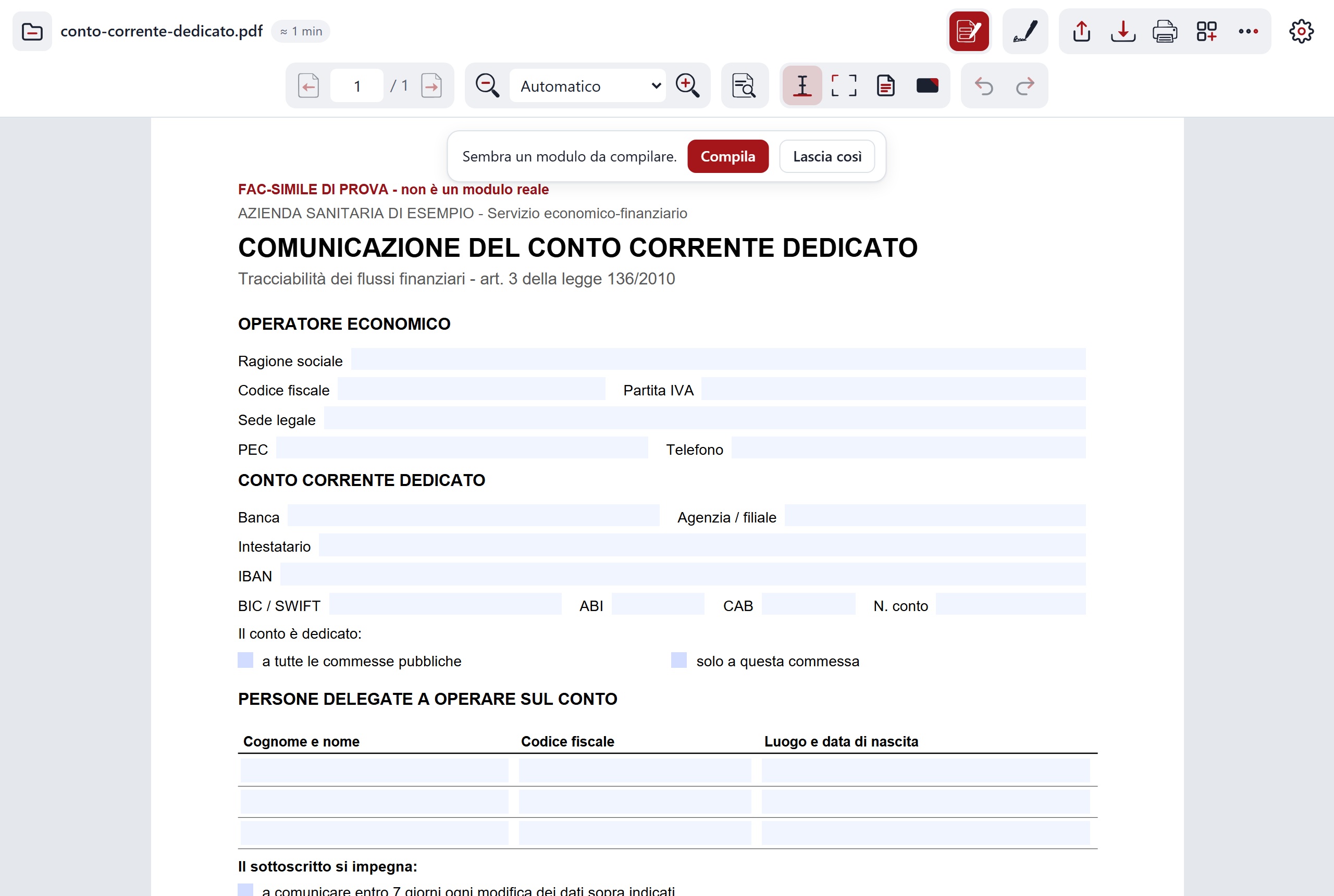
- Gli strumenti di base restano sempre. Salva, Trova, lo zoom e le pagine non spariscono mai.
- «Tutti gli strumenti». Il pulsante mostra anche gli altri. Serve quando ti manca uno strumento che la barra ha nascosto. La scelta si ricorda su questo dispositivo.
- Il limite. È una scelta fatta guardando il contenuto del file: se C-A-R-T-A sbaglia, un clic su «Tutti gli strumenti» sistema tutto.
Confronta con un altro PDF
Mette a confronto il documento aperto con un secondo PDF e ti fa vedere che cosa è cambiato. Serve quando ti arriva una nuova versione di un contratto, di un'offerta o di un regolamento e non vuoi rileggerla tutta. Lo trovi nel menu «Altro».
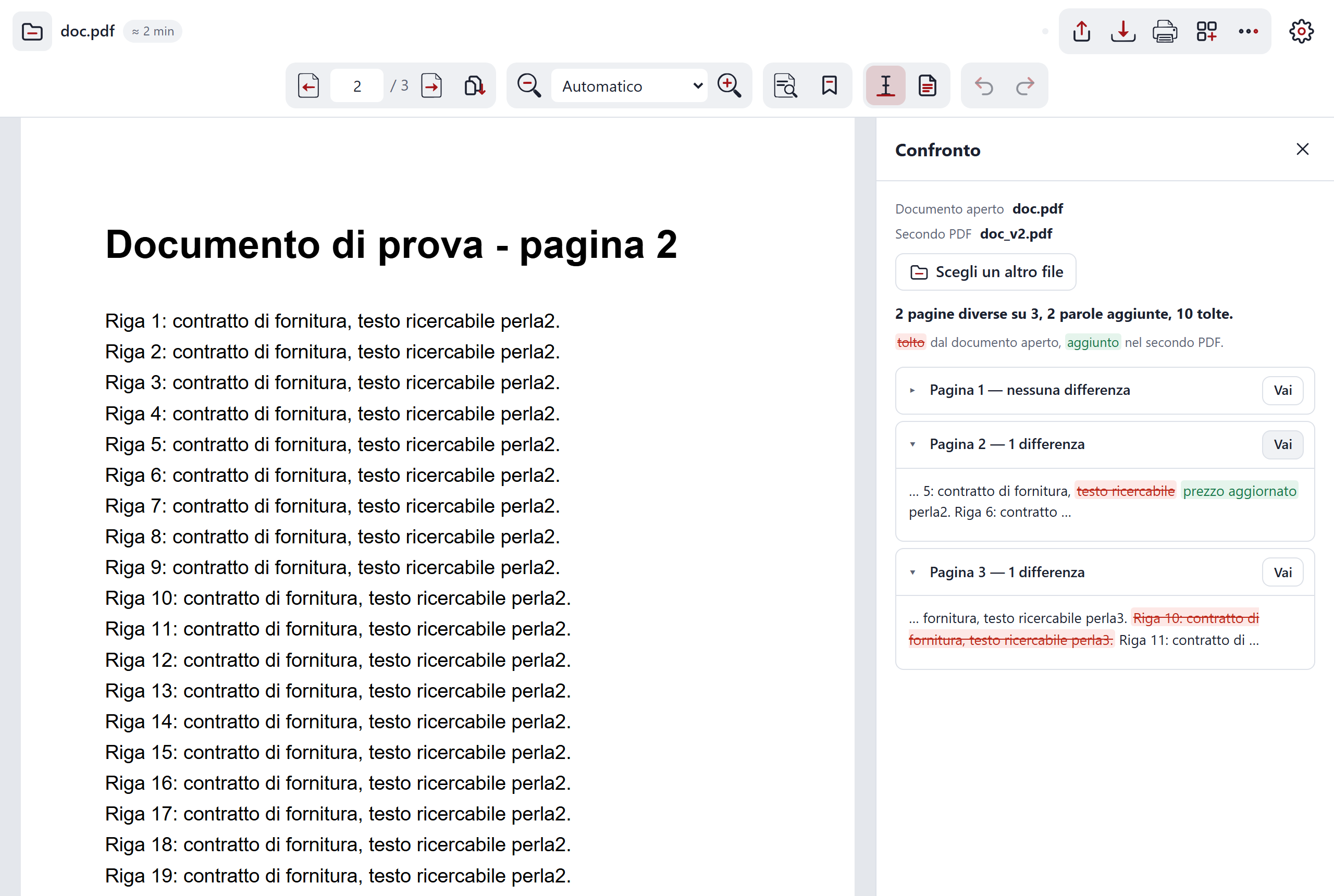
- Parola per parola, pagina per pagina. Il confronto guarda ogni parola e ti dice in quale pagina sta la differenza. Serve per non perdere una modifica piccola, come una cifra o una data.
- Rosso e verde. Le parole tolte dal documento aperto sono in rosso, quelle aggiunte nel secondo PDF in verde. Serve per vedere a colpo d'occhio che cosa è sparito e che cosa è nuovo.
- Il riepilogo. In alto dice quante pagine sono diverse e quante parole sono state aggiunte e tolte. Ogni pagina ha un pulsante «Vai» che ti porta lì. Serve per andare dritto ai punti da controllare.
- Tutto nel browser. Il confronto si fa sul tuo dispositivo. Nessuno dei due file esce e il compilatore non serve.
- Il limite. Le pagine senza testo non si confrontano.
Pagine
Mostra le pagine del documento come miniature e ti lascia riordinarle, ruotarle, toglierle e aggiungerne altre. Serve quando un PDF ha le pagine in disordine, una pagina girata, una pagina in più, oppure quando devi unire due documenti. Il pulsante «Pagine» sta nella barra in alto.
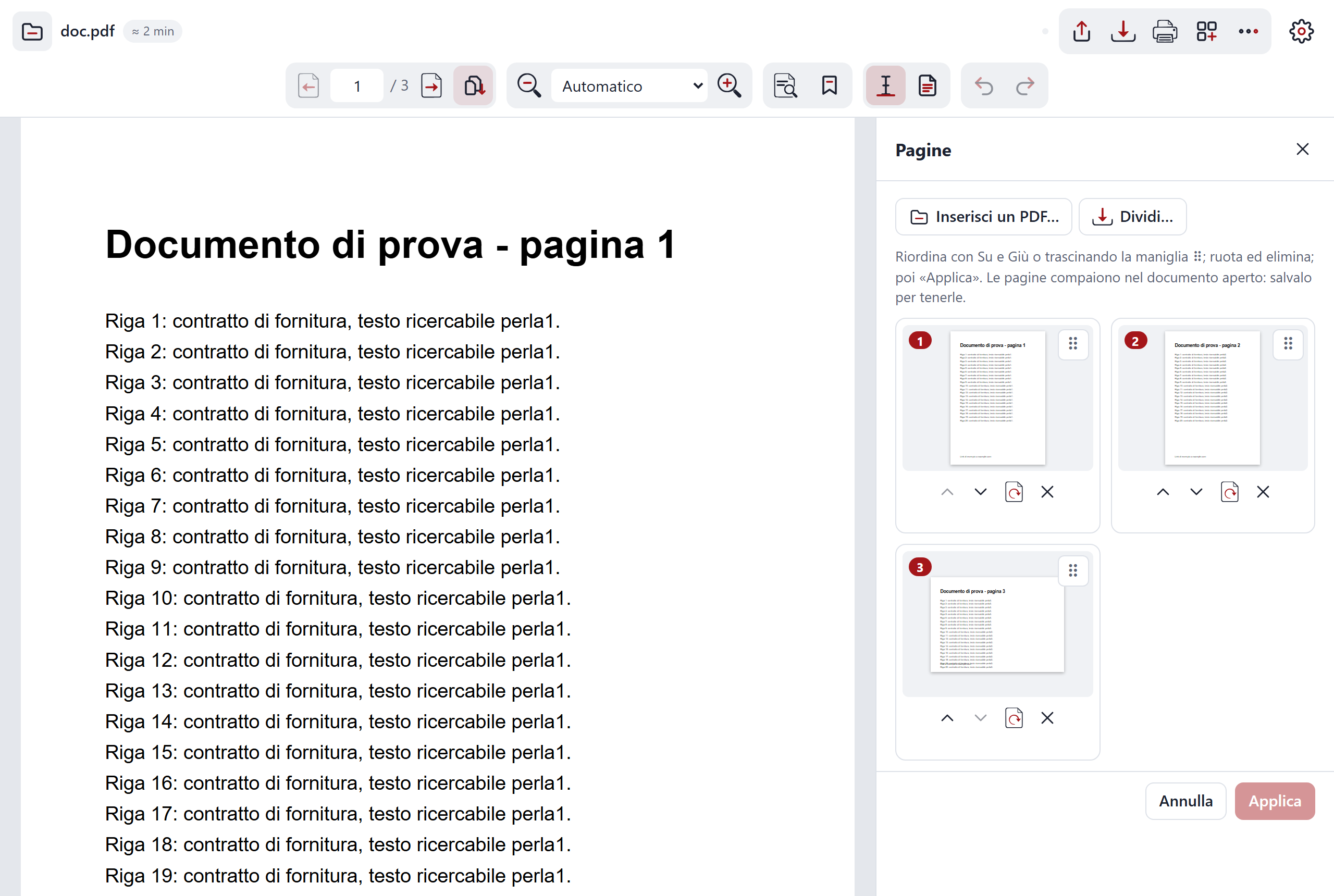
- Riordina. Trascini la maniglia ⠿ di una miniatura, oppure usi i pulsanti Su e Giù. Serve per cambiare l'ordine senza trascinare: sul telefono o con la tastiera.
- Ruota ed Elimina. Ruota gira la pagina di 90° alla volta. Elimina la segna da togliere e puoi ripensarci con «Ripristina», finché non premi «Applica».
- «Inserisci un PDF…». Mette le pagine di un altro PDF in coda. Serve per unire due documenti.
- «Dividi…». Scrivi le pagine che vuoi (per esempio «1-3, 5») e salva un PDF nuovo con quelle sole. Il documento aperto non cambia.
- «Applica». Le modifiche entrano nel documento aperto, con il nome «(riordinato)». Per tenerle, salva il documento. Le annotazioni e le firme grafiche restano.
- Tutto nel browser. Il file non esce dal dispositivo e il compilatore non serve.
- Il limite. Con i PDF protetti da password il pulsante è spento.
Comprimi
Rende più leggero il documento. Serve quando un PDF fatto di scansioni pesa troppo per essere mandato per mail. Lo trovi nel menu «Altro», con la voce «Comprimi…».
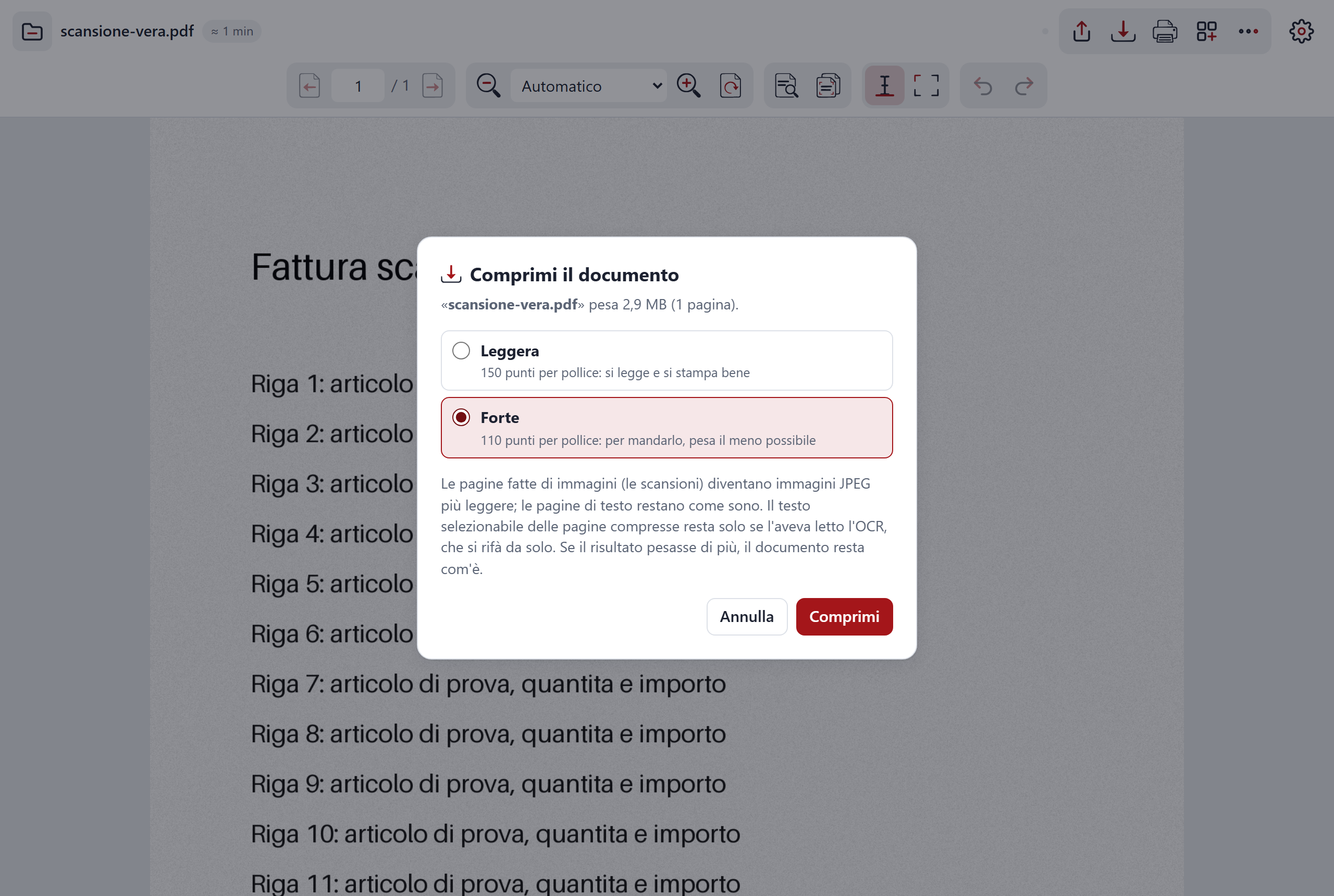
- Leggera o Forte. Leggera (150 punti per pollice) si legge e si stampa bene. Forte (110) pesa il meno possibile, per mandarlo.
- Prima e dopo. La finestra dice quanto pesa il documento adesso; a fine lavoro un messaggio scrive il peso prima e dopo, in KB o MB.
- Cosa cambia. Le pagine fatte di immagini, cioè le scansioni, diventano immagini JPEG più leggere. Le pagine di testo restano come sono.
- Il testo. Il testo selezionabile di una pagina compressa resta solo se l'aveva letto l'OCR, che si rifà da solo.
- Se pesa di più. Se il risultato fosse più pesante, C-A-R-T-A lo dice e lascia il documento com'è.
- Il limite. Non serve per i PDF fatti solo di testo, e con quelli protetti da password la voce è spenta. Salva il documento per tenere la versione compressa.
Misura
Un righello per le piante e i disegni: misura distanze e aree direttamente sulla pagina. Serve quando hai una pianta in PDF e vuoi sapere quanto è lunga una parete o quanti metri quadri ha una stanza, senza stamparla. Il pulsante «Misura» sta nella barra in alto.
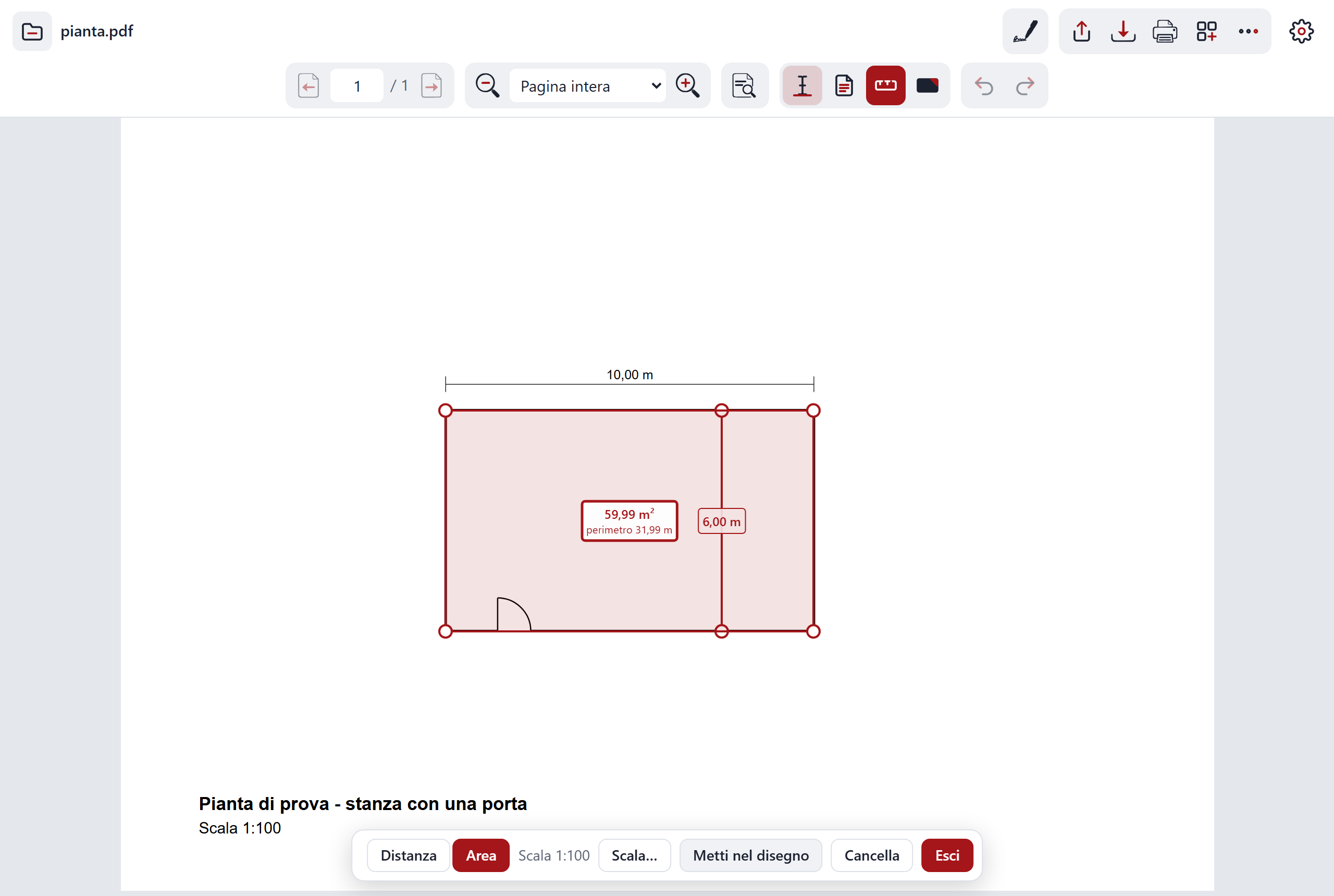
- Distanza e Area. Con «Distanza» clicchi due punti. Con «Area» clicchi gli angoli e chiudi sul primo: ti dà l'area e il perimetro. Le maniglie si possono spostare.
- La scala. Serve per passare dai punti del disegno ai metri. C-A-R-T-A la propone dal «1:100» scritto nel disegno, se lo trova. Altrimenti la imposti da due punti di cui conosci la distanza («Scala…»). Se hai collegato il compilatore, può anche stimarla l'AI.
- «Metti nel disegno». Scrive le misure nel PDF, così restano quando lo salvi.
- Il limite. La precisione dipende dal disegno e da dove clicchi: è un aiuto, non un rilievo. Controlla le misure che contano. La scala stimata dall'AI è una proposta da verificare.
- Un PDF alla volta, nel browser. Le misure si fanno sul tuo dispositivo. La pagina va al compilatore solo se chiedi la stima della scala con l'AI.
Firme digitali
Quando apri un file firmato (.p7m e simili), C-A-R-T-A controlla la firma direttamente nel browser, sul tuo dispositivo.
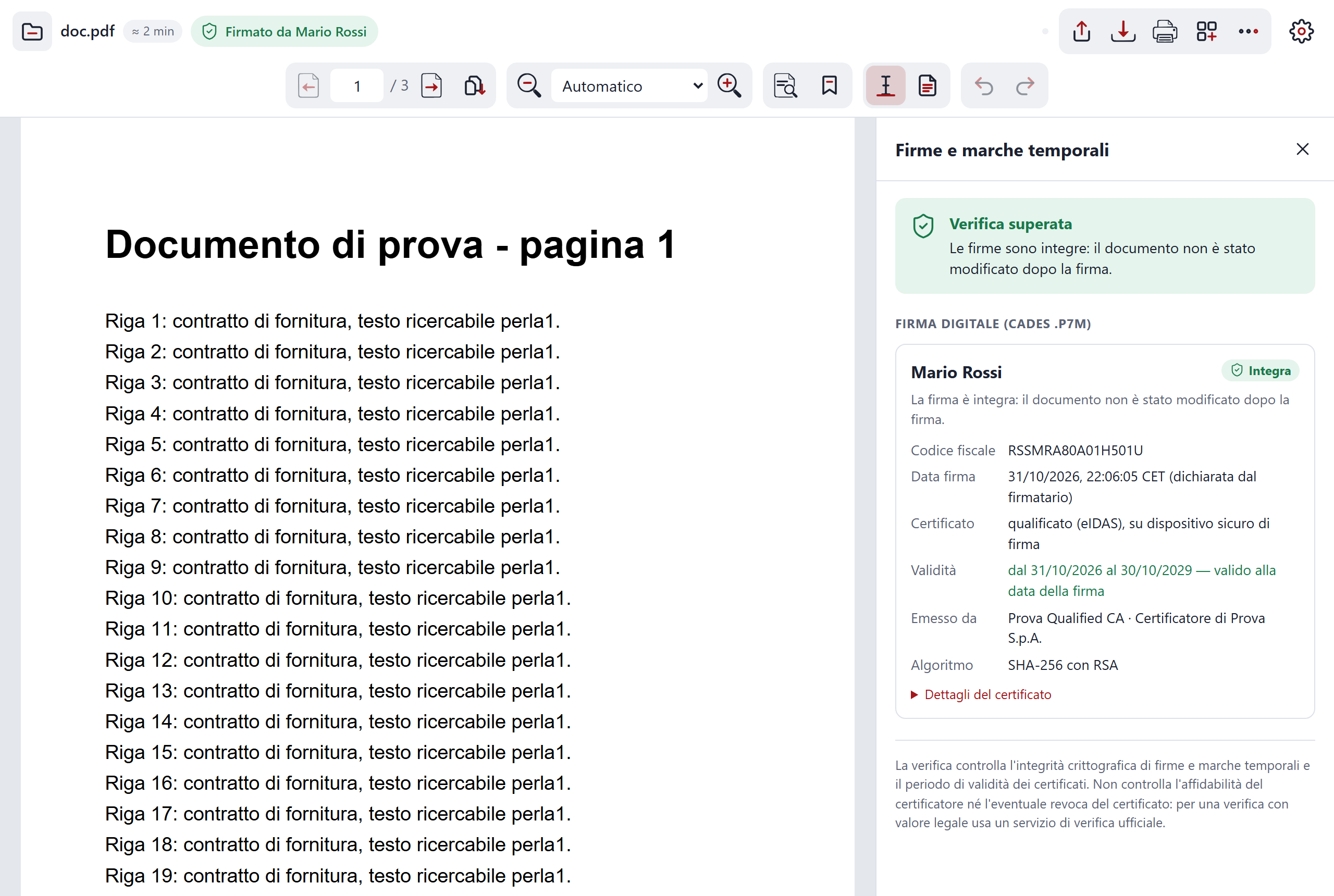
- L'etichetta sul documento. Dice in una riga come sta la firma: «Firmato da» seguito dal nome, «Firmato da N persone», «Certificato scaduto», «Certificato non valido», «Firma non valida». Se il file è solo una marca temporale (.tsd o .m7m), vedi «Marca temporale» oppure «Marca non verificata»; se è firmato, l'etichetta parla della firma e la marca la trovi nel pannello. Serve per capire a colpo d'occhio se puoi fidarti del documento.
- Il pannello «Firme e marche temporali». Per ogni firma mostra il firmatario, il codice fiscale o la partita IVA, fino a quando il certificato è valido e se il certificato è qualificato. Mostra anche le marche temporali. Serve quando ti servono i dettagli: chi ha firmato, e con quale certificato.
- La marca temporale. Attesta la data e l'ora in cui il documento esisteva. Serve a dimostrare da quando un documento è fermo, così com'è.
- Salvare o condividere il documento. Con «Salva» tieni il documento estratto, cioè il PDF senza la busta della firma. Con «Condividi» puoi mandare il documento estratto oppure il file firmato originale, quello da conservare con la firma.
Testo e OCR
Un documento scansionato è una fotografia: il testo non si può selezionare. L'OCR, cioè il riconoscimento del testo, lo ricava dall'immagine, così puoi selezionarlo e copiarlo.
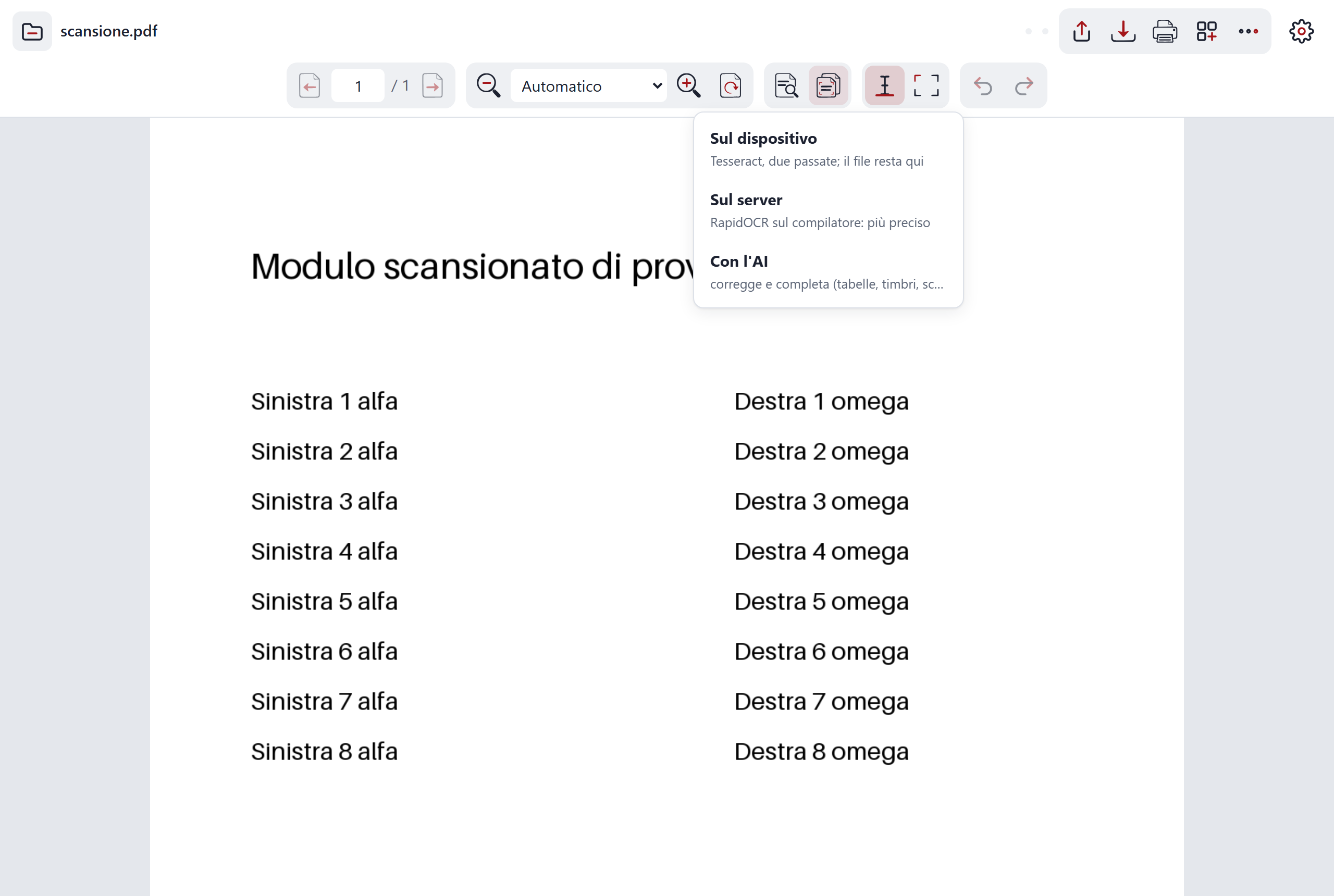
- OCR automatico. Sulle pagine che contengono immagini (una scansione intera o anche solo un pezzo), C-A-R-T-A riconosce da sola il testo che manca, nel browser, in italiano. Il motore si chiama Tesseract. Serve quando apri una scansione e vuoi copiarne le parole.
- Il menu OCR. Ti fa scegliere dove riconoscere il testo: «Sul dispositivo», «Sul server» o «Con l'AI». Le ultime due servono il compilatore collegato: la pagina viene elaborata da lui e non più solo sul tuo dispositivo. Serve quando la lettura sul dispositivo non basta.
- Pulizia prima dell'OCR. Prima di leggere, C-A-R-T-A cancella le righe vuote dei moduli e raddrizza la pagina. Serve a far leggere meglio i moduli scansionati.
- Selezione «testo». Selezioni il testo riga per riga. Serve per copiare un paragrafo.
- Selezione «riquadro». Disegni un rettangolo sulla pagina, anche tenendo premuto Alt mentre trascini. Serve per prendere una tabella, una cifra o un'immagine.
- Il menu dopo la selezione. Dopo ogni selezione compare un menu con Copia, Sottolinea, Evidenzia, Traduci, Spiega e Immagine. «Immagine» è uno screenshot del riquadro. Serve per decidere subito che cosa fare di quello che hai selezionato. Spiega usa l'AI e compare solo col compilatore collegato. Traduci usa l'AI se il compilatore è collegato; senza, apre Google Traduttore in una scheda nuova con il testo selezionato.
- Il riquadro «Copiato». Dopo la copia mostra il testo esatto che è finito negli appunti. Serve per controllare di aver preso quello che volevi.
Annotare e firmare
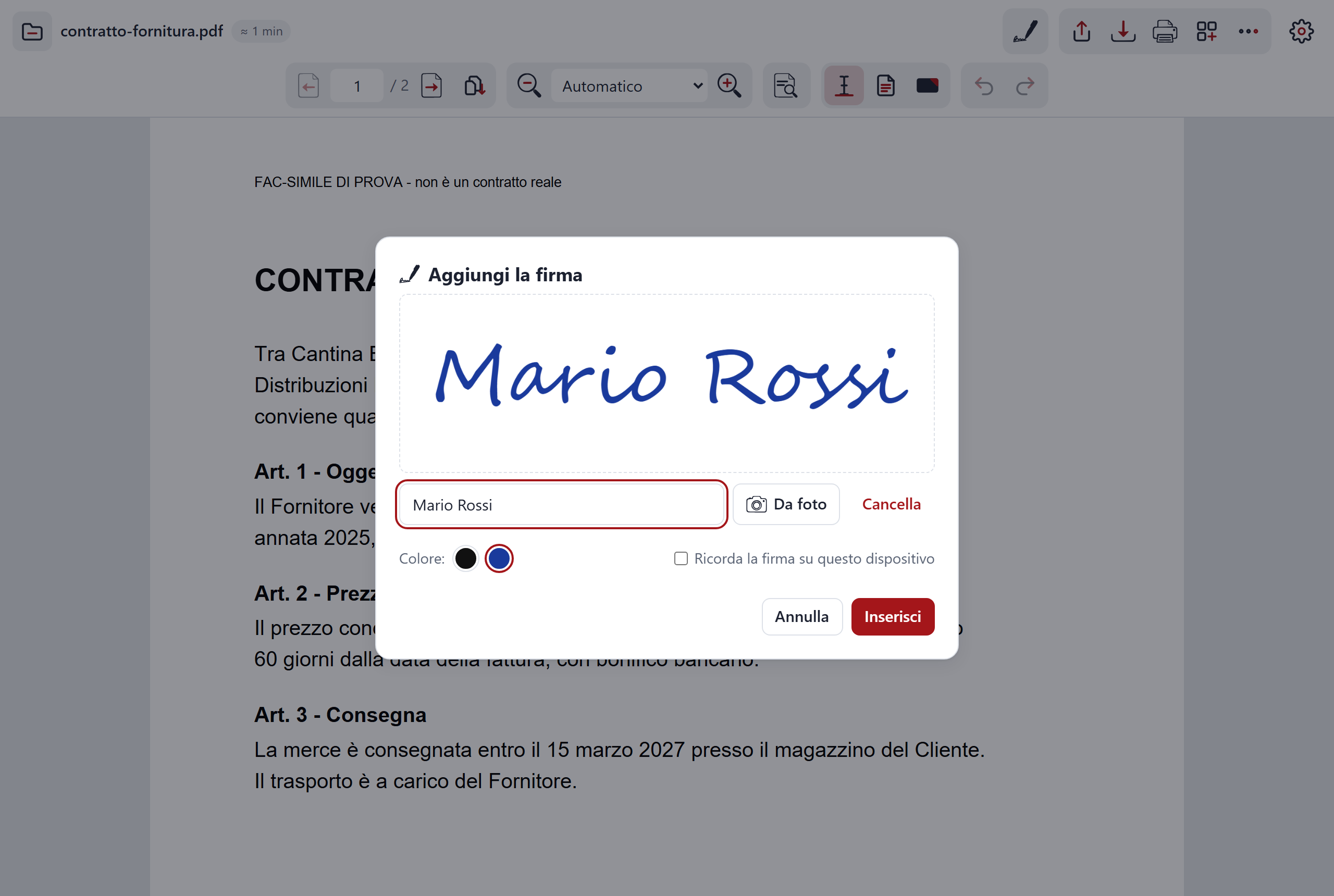
Le note, le sottolineature e la firma finiscono nel PDF che salvi.
- Nota. Aggiunge una nota scritta al documento. Serve per lasciare un appunto a te o a chi leggerà dopo.
- Sottolinea ed Evidenzia. Si scelgono dal menu che compare dopo una selezione. Servono per segnare le frasi importanti.
- Firma. La puoi disegnare col dito o col mouse, scrivere, oppure prendere da una foto. L'inchiostro è nero o blu. Se spunti «Ricorda la firma su questo dispositivo», C-A-R-T-A se la ricorda e la ritrovi la volta dopo (la togli con «Dimentica»). La sposti e la ridimensioni col dito, e la fissi con «Fatto». Serve per firmare un modulo senza stamparlo.
- Annulla e Ripeti (Ctrl+Z e Ctrl+Y). Tolgono o rimettono l'ultima modifica. Servono quando sbagli un gesto.
- Campi dei moduli. I campi dei moduli si compilano a mano. Serve per i moduli già pronti per essere riempiti.
Funzioni con l'AI
Queste funzioni stanno in un pannello accanto al PDF. Servono il compilatore collegato, il servizio privato dell'organizzazione che fa lavorare l'AI: lo collega chi lo gestisce, con un link. Il contenuto va all'AI solo quando premi tu il pulsante.
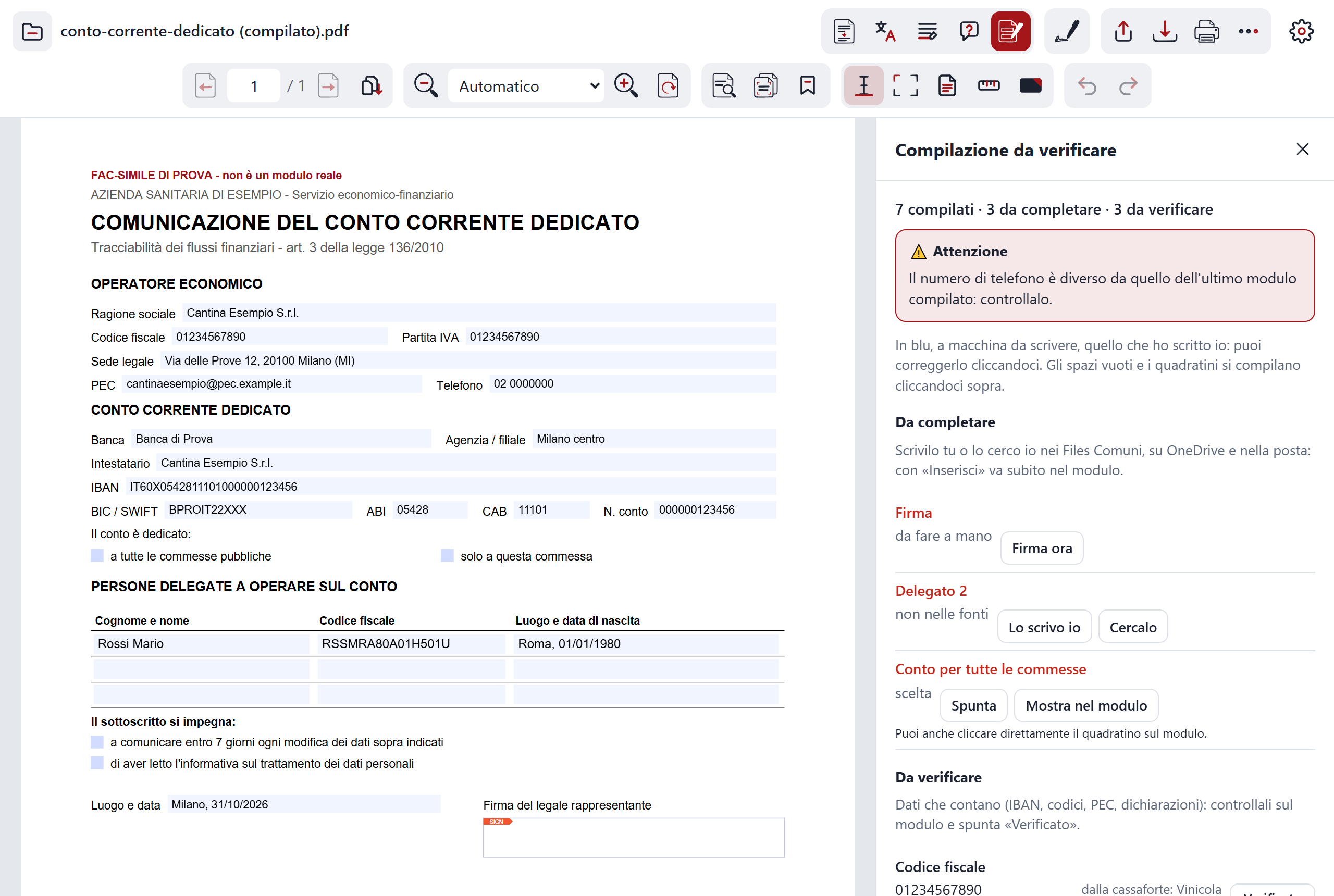
Compila
- «Compila». Riempie un modulo coi tuoi dati. Prima ti chiede «A nome di chi?»: Personale, Azienda oppure Azienda, firmo io. Poi ti chiede «Chi compila» e ti lascia scrivere istruzioni facoltative. Serve quando hai un modulo da riempire e non vuoi ricopiare gli stessi dati ogni volta.
Il pannello «Compilazione da verificare»
- Ogni valore con la sua provenienza. Per ogni campo vedi da dove viene il dato. Un clic ti porta al campo nel modulo. Serve per controllare, senza cercare.
- «Da verificare». Segna i valori da controllare. Finché non sono spuntati, il salvataggio ti chiede conferma. Serve per non salvare per sbaglio un modulo non controllato.
- I valori che mancano. Per ciascuno puoi scegliere «Lo scrivo io» oppure «Cercalo»; per la firma c'è «Firma ora», per le caselle «Spunta». Serve quando nella cassaforte non c'è tutto.
- «Sì, salvali». Mette nella cassaforte i dati nuovi del modulo. Serve per non riscriverli la prossima volta.
- Gli avvisi in rosso. Compaiono se IBAN, PEC, codice fiscale o codice SDI sono cambiati. Serve a non lasciar passare un errore su dati importanti.
Riassumi, traduci e sottolinea
- «Riassumi». Fa un riassunto del documento. Serve per capire di che cosa parla un testo lungo prima di leggerlo.
- «Traduci». Traduce tutto il documento. Serve per un testo in una lingua che non leggi bene.
- «Sottolinea i punti importanti». L'AI sceglie le frasi importanti e le sottolinea in rosso. Il pannello «Punti importanti» ti dice perché le ha scelte. Serve per ripassare in fretta un documento.
- Traduci e Spiega su una selezione. Si usano sul testo che hai selezionato; Spiega funziona anche su un ritaglio di immagine (un riquadro senza testo). Servono per una frase sola, un termine tecnico o una parte che non capisci.
Chiedi al documento
Fai una domanda in italiano sul documento aperto e ricevi una risposta scritta. Serve quando cerchi un dato o una clausola in un testo lungo e non vuoi rileggerlo tutto.
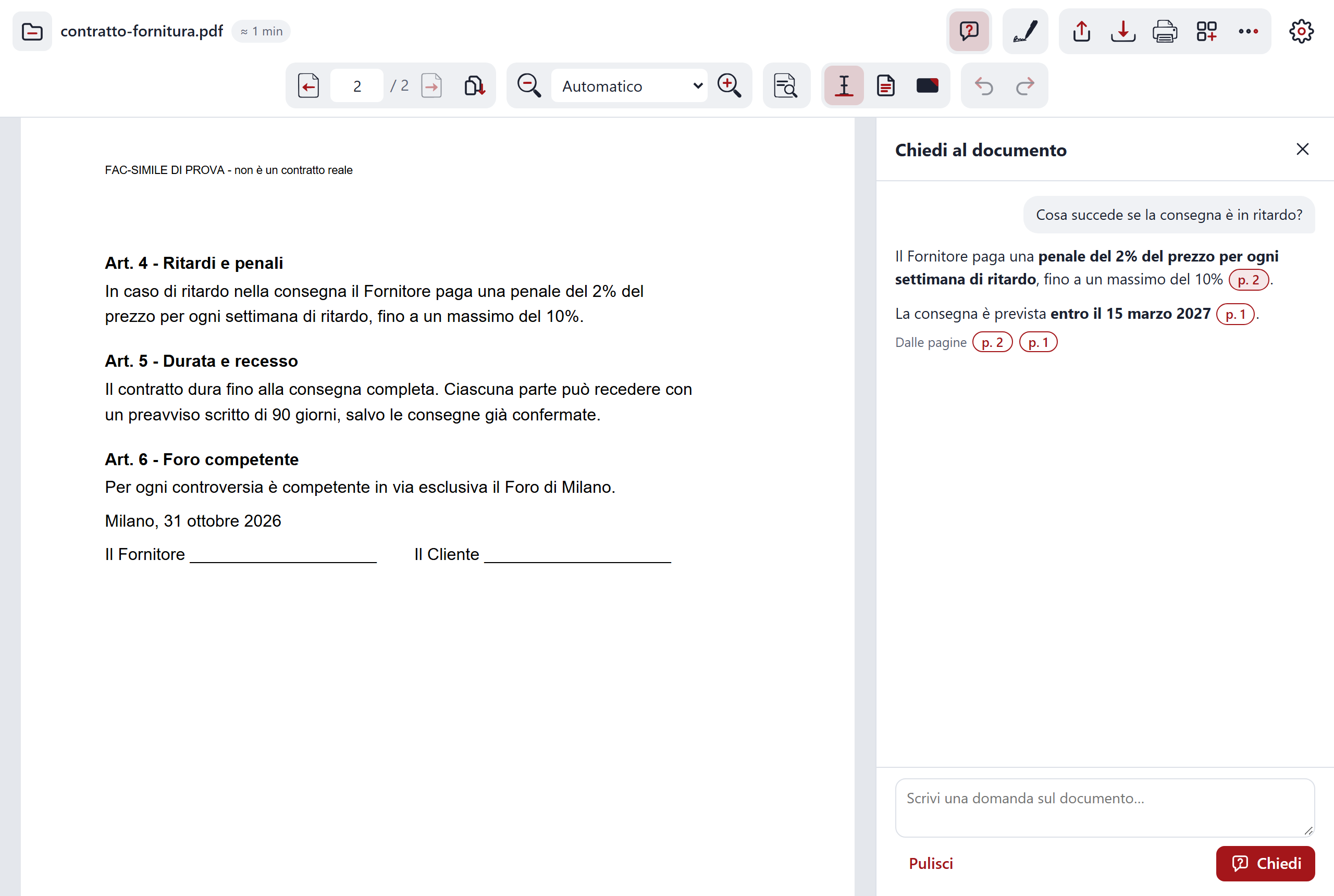
- Il pulsante «Chiedi». Sta nella pillola dell'AI e compare solo col compilatore collegato. Serve per fare una domanda sul documento che hai aperto.
- Le pagine citate. Ogni risposta dice da quali pagine viene. Un clic sul numero ti porta alla pagina. Serve per controllare la risposta sul testo vero.
- Le domande suggerite. Se non sai cosa chiedere, il pannello ne propone alcune. Serve come punto di partenza.
- La conversazione. Puoi fare più domande di seguito. La storia resta solo in memoria, finché il documento è aperto. Quando lo chiudi, sparisce.
- Quando parte il testo. Il testo del documento va al compilatore solo quando premi tu il pulsante. L'AI può sbagliare: leggi le pagine citate prima di fidarti.
Proposte all'apertura
Quando apri un documento, C-A-R-T-A lo guarda e, se serve, ti propone una mossa. Non parte niente da solo: scegli tu.
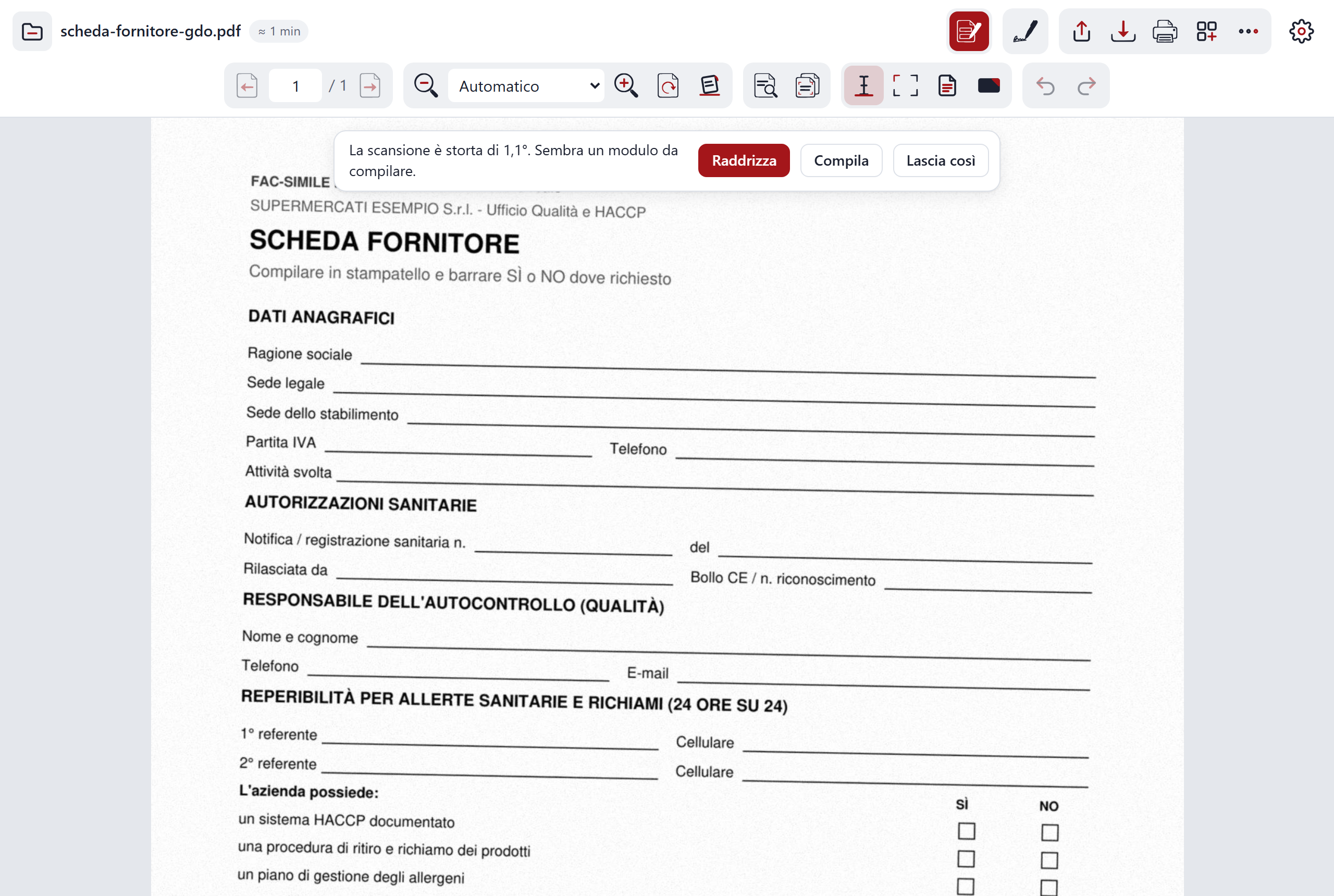
- La barra sopra la pagina. Può proporti Raddrizza (se la scansione è storta), Compila (se il documento sembra un modulo), Riassumi (se il documento è lungo) e Traduci (se è in inglese, tedesco, francese o spagnolo). Serve per non dover cercare il pulsante giusto.
- «Lascia così». Chiude la proposta senza fare niente. Serve quando il documento va bene com'è.
- Il tempo di lettura. Accanto al nome del file vedi «≈ N min». Il calcolo è di 200 parole al minuto. Serve per decidere se leggere adesso o dopo.
La cassaforte
Per compilare un modulo servono i tuoi dati: nome, codice fiscale, IBAN e così via. C-A-R-T-A li tiene in una cassaforte di password dell'organizzazione (Bitwarden o Vaultwarden), che apre dal browser. La tua password non esce dal dispositivo.
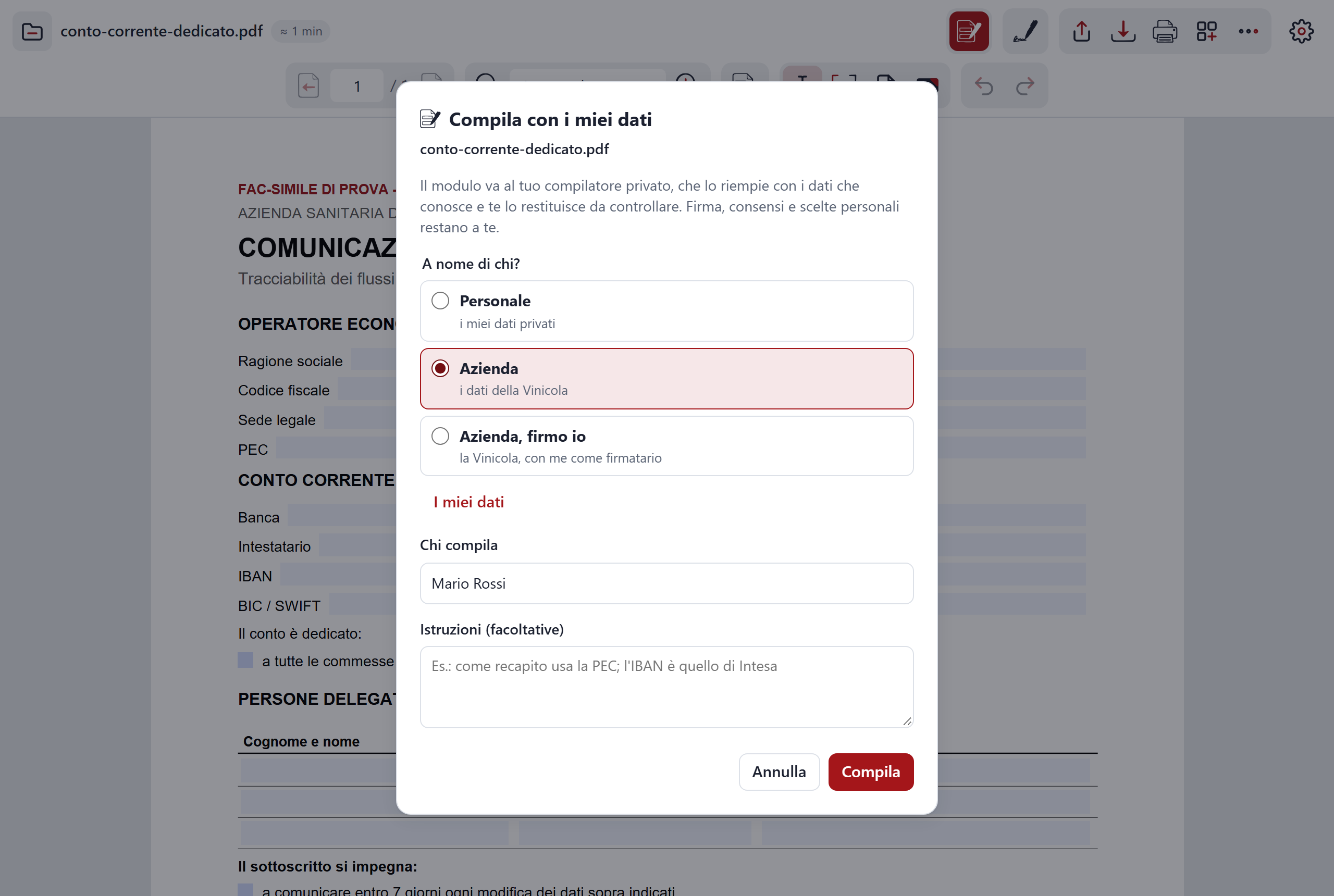
- La nota «Dati per i moduli». Contiene i tuoi dati personali. Serve quando compili a titolo personale.
- La nota «Dati dell'azienda per i moduli». Contiene i dati dell'azienda. Serve quando compili a nome dell'azienda.
- «I miei dati». È la voce dedicata ai tuoi dati per i moduli. Serve per ritrovarli in un posto solo.
Quando usi «Compila» scegli «A nome di chi?»: Personale, Azienda oppure Azienda, firmo io. I dati nuovi del modulo si salvano nella cassaforte con «Sì, salvali».
Impostazioni
Qui sistemi il collegamento con la cassaforte e con il compilatore, e leggi le avvertenze.
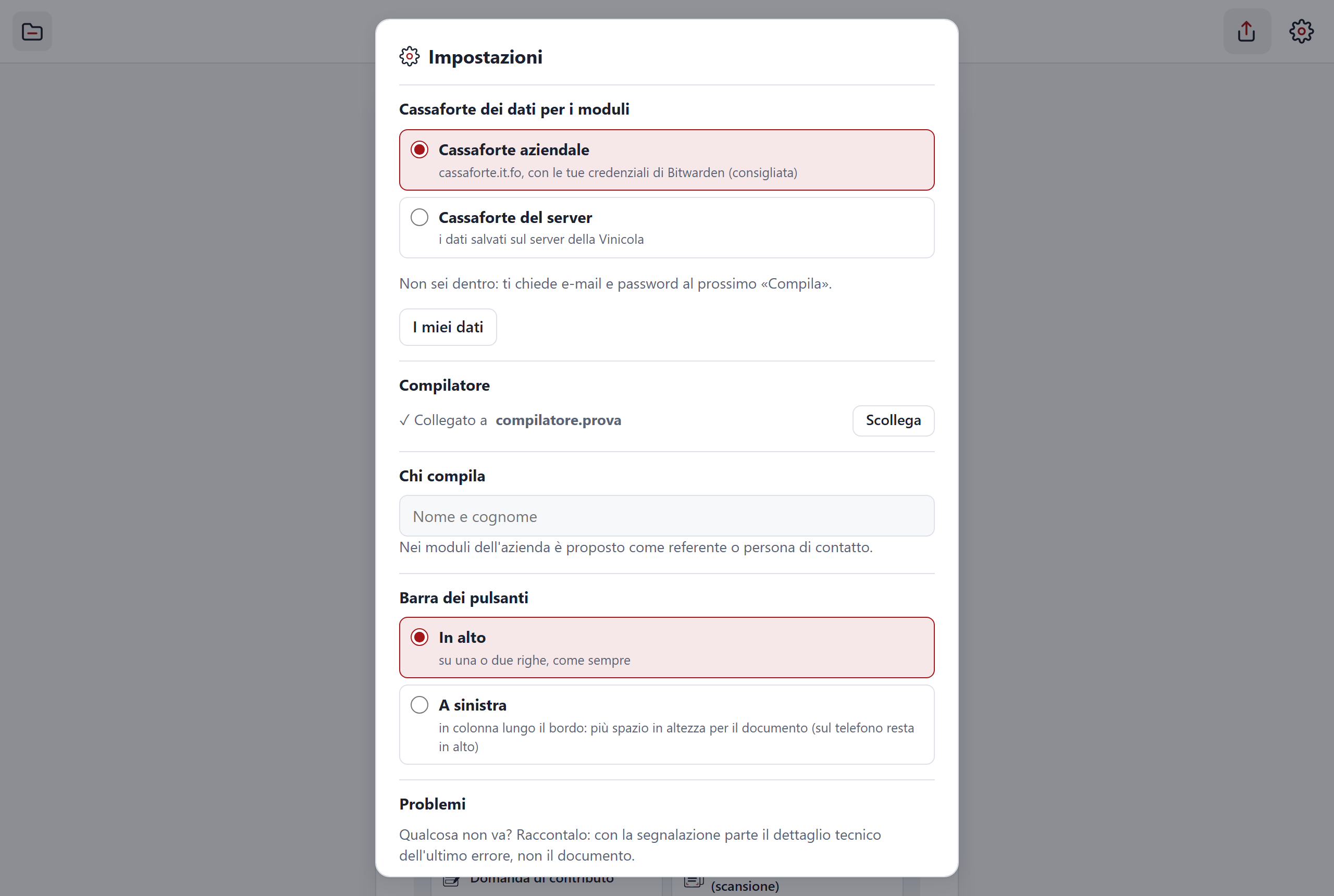
- La scelta della cassaforte. Indichi quale cassaforte usare per i dati dei moduli. Serve la prima volta, o se cambi cassaforte.
- Lo stato del compilatore. Ti dice se il compilatore è collegato. Con «Scollega» lo stacchi da questo dispositivo. Serve quando non vuoi più usare le funzioni con l'AI su questo dispositivo.
- «Chi compila». Imposti chi compila, la stessa voce che trovi nella finestra di «Compila». Serve a non rifare la scelta a ogni modulo.
- Sei avvertenze. Spiegano: dove vanno i file, che cosa resta e dove, che l'AI può sbagliare, che la firma grafica non è una firma digitale, quali sono i limiti della verifica dei file .p7m e che cosa finisce nella cassaforte. Servono a sapere in anticipo che cosa succede ai tuoi documenti.
- La versione in uso. È scritta nelle impostazioni. Serve per dire a chi ti aiuta che versione hai.
Segnala un problema
Se qualcosa non va, puoi dirlo senza uscire da C-A-R-T-A. Serve quando un messaggio d'errore non basta a capire che cosa è successo. Se il compilatore è collegato, la segnalazione arriva a chi lo gestisce; se non lo è, il testo viene copiato negli appunti e lo incolli tu in un messaggio.
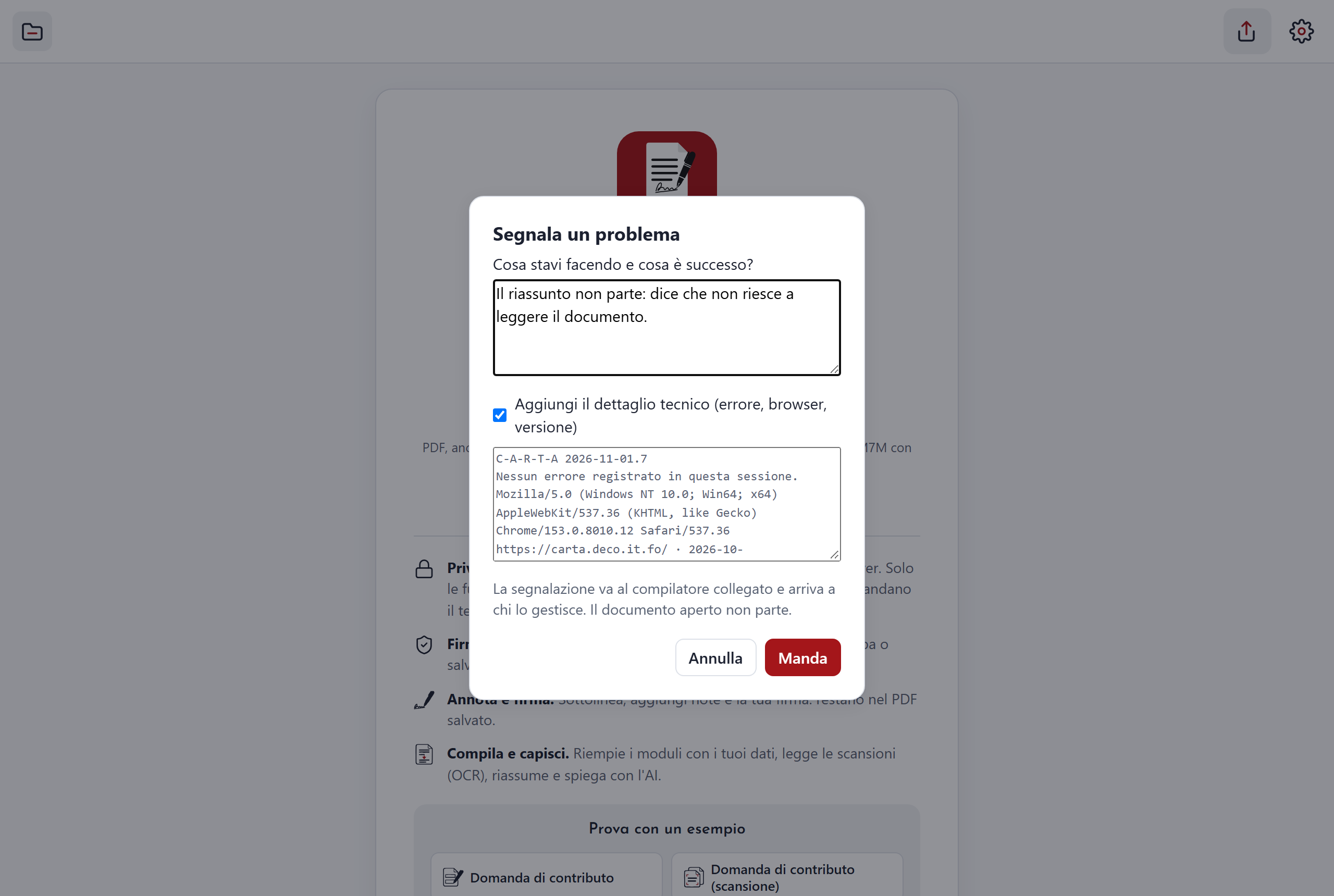
- Dove la trovi. Nel messaggio d'errore, col pulsante «Segnala»; oppure nelle Impostazioni, con «Segnala un problema».
- Cosa parte. La tua descrizione e, se lasci la spunta, il dettaglio tecnico: l'errore, il browser e la versione. Lo vedi nella finestra prima di mandare e puoi toglierlo.
- Cosa non parte. Il documento aperto non va mai con la segnalazione.
- Il limite. Il dettaglio tecnico può contenere l'indirizzo della pagina e il nome del file nel messaggio d'errore: leggilo prima di mandare.
Messaggi d'errore in italiano
Quando qualcosa non riesce, C-A-R-T-A lo dice in italiano e in parole semplici, con quello che puoi fare: per esempio che il file non si apre o che il compilatore non risponde. Serve a capire subito se il problema è del file, della rete o del servizio.
- «Dettagli». Nel messaggio compare «Dettagli»: copia il testo tecnico, utile a chi ti aiuta.
- «Segnala». Dallo stesso messaggio puoi mandare la segnalazione (vedi sopra).
Salvare, stampare, condividere
Quando hai finito, il documento esce da C-A-R-T-A in uno di questi tre modi.
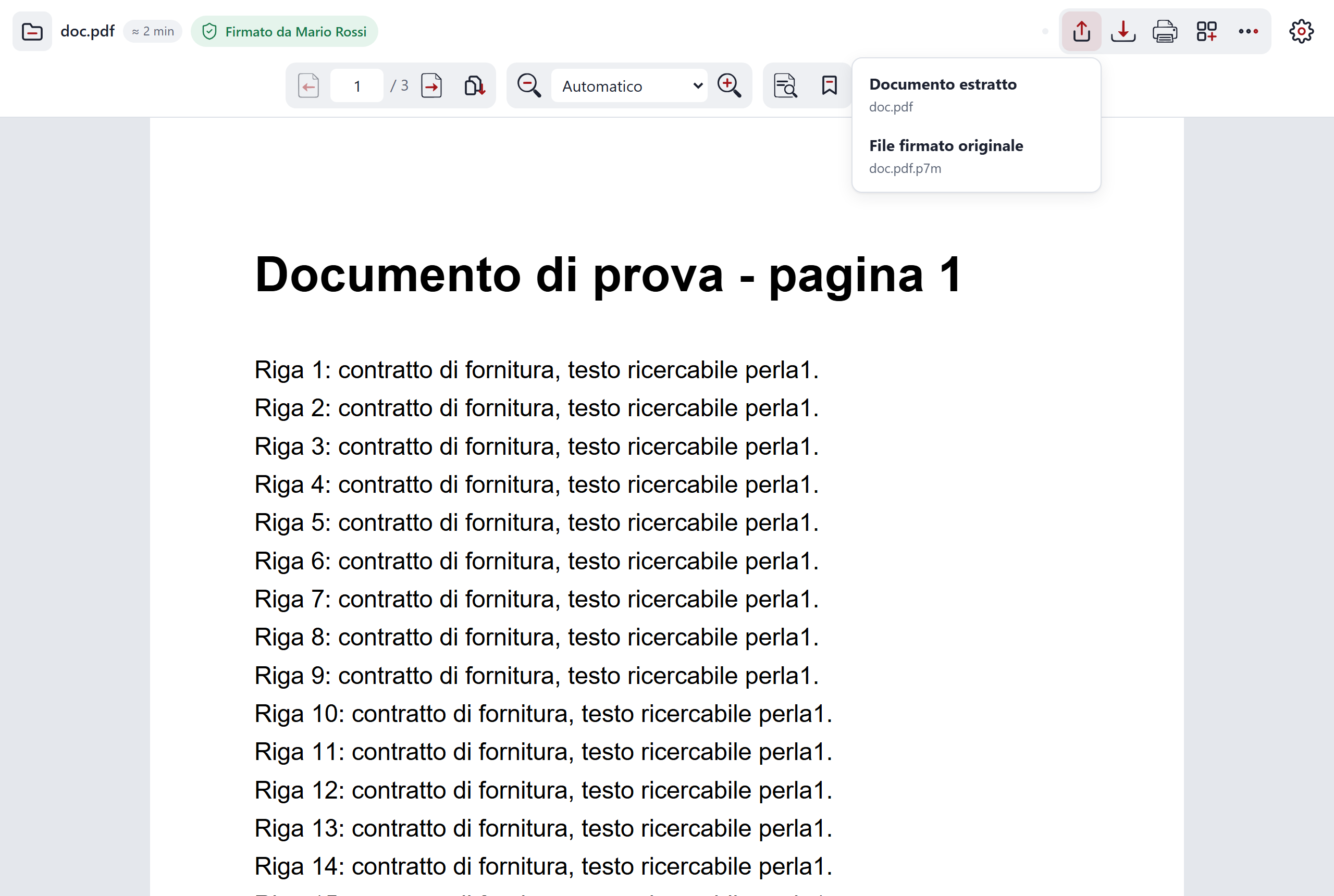
- «Salva» (Ctrl+S). Salva il PDF con i valori compilati e le annotazioni. Serve per avere il documento finito.
- Stampa (Ctrl+P). Su Chrome ed Edge, al computer, usa la stampa del browser. Negli altri casi stampa le pagine ridisegnate a 150 DPI, cioè 150 punti per pollice. Serve per avere il documento su carta.
- «Condividi». Usa la condivisione del dispositivo (Web Share) per mandare il documento. Se il file è firmato, puoi condividere anche il file firmato originale. Serve per mandare il documento per mail o con un'app di messaggi.
- Senza documento aperto. «Condividi» manda il link dell'app. Serve per far provare C-A-R-T-A a un collega.
Bozza e uscita
C-A-R-T-A si occupa di non farti perdere il lavoro.
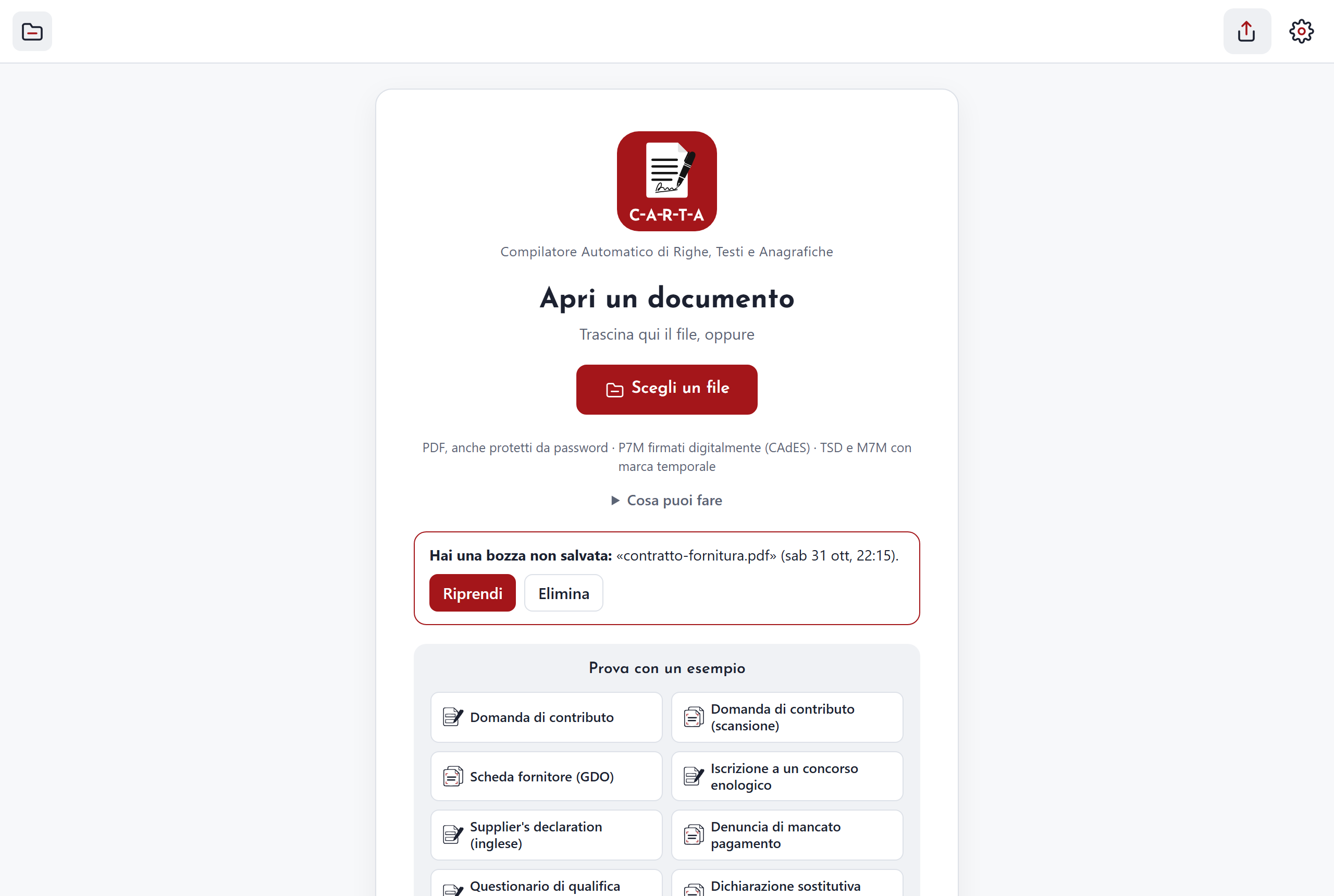
- La bozza automatica. Se hai fatto modifiche (dati compilati, firme, note), ogni 30 secondi C-A-R-T-A ne tiene una copia nel browser del tuo dispositivo. Serve se si chiude la scheda per sbaglio o si spegne il dispositivo.
- «Riprendi» o «Elimina». Sulla pagina iniziale, il riquadro della bozza ti fa scegliere. Con «Riprendi» riapri il documento, con «Elimina» butti la copia. Serve per ripartire da dove eri o per non lasciare in giro una copia che non ti serve.
- La domanda all'uscita. Se esci dopo aver fatto delle modifiche, C-A-R-T-A chiede: Annulla, Esci senza salvare o Salva. Serve per non perdere le modifiche con un clic.
App installabile, offline, aggiornamenti
C-A-R-T-A si usa dal browser, ma si può anche installare come un'app.
- «Installa come app». Aggiunge C-A-R-T-A ai programmi del dispositivo. Serve per aprirla come un'app vera e per usare «Apri con…».
- Senza rete. Una volta caricata, C-A-R-T-A funziona anche senza rete. Serve in treno, o dove il segnale manca. Le funzioni con l'AI hanno comunque bisogno del compilatore.
- «Aggiorna». Compare da solo quando c'è una versione nuova e resta lì finché non lo premi. Serve per passare alla versione nuova quando vuoi tu.
- La versione. È scritta nella pagina iniziale. Serve per sapere quale hai. L'elenco delle novità sta nelle versioni.
Integrazioni
C-A-R-T-A si può usare anche fuori dal suo sito, con Outlook, con Windows, con il browser e con l'iPad.
Outlook
- Il componente per Outlook. Si installa con un file di configurazione (manifest.xml). Il pulsante «Apri allegati» apre gli allegati di una mail in C-A-R-T-A, anche quelli dentro le PEC (il file postacert.eml). Serve quando ricevi un documento firmato o una PEC e vuoi leggerlo subito. Il link sta nella pagina iniziale.
Windows
- Anteprima in Outlook classico e in Esplora file. Un gestore di anteprima mostra il contenuto dei file .pdf, .p7m, .p7s, .tsd e .m7m senza aprirli. Usa WebView2, il componente di Microsoft che mostra le pagine web nei programmi. Serve per dare un'occhiata a un file prima di aprirlo.
- Icone e collegamento. Ai file di questi tipi vengono date le icone di C-A-R-T-A, e viene aggiunto un collegamento. Serve a riconoscere subito i file.
- Un solo installatore. L'installatore è autoestraente: si apre da solo ed estrae i file che servono. Serve per installare tutto in una volta.
Chrome ed Edge
- L'estensione «Apri in C-A-R-T-A» (versione 1.0.1). I PDF che trovi sul web si aprono in automatico in C-A-R-T-A I file sul tuo computer si aprono se lo consenti al browser. Serve per leggere e annotare i PDF senza scaricarli prima.
- Il tasto destro e l'icona. Puoi aprire un PDF in C-A-R-T-A con il tasto destro o dall'icona dell'estensione. Serve quando vuoi scegliere caso per caso.
- «Apri sempre i PDF in C-A-R-T-A». Un'opzione dell'estensione. Serve se vuoi che i PDF si aprano sempre in C-A-R-T-A, senza scegliere ogni volta.
iPad
- Il comando «Apri in C-A-R-T-A». Funziona con l'app Comandi dell'iPad e tiene da parte il file per 10 minuti. Serve per portare un file dentro C-A-R-T-A da un'altra app.
Il compilatore
- Collegare un dispositivo con un link. Chi gestisce il compilatore manda un link, e il dispositivo si collega aprendolo. Serve per attivare le funzioni con l'AI su un telefono, un tablet o un computer nuovo.
Novità in lavorazione
Sono le novità della versione del 31 ottobre 2026. Sono ancora in lavorazione e potrebbero cambiare.
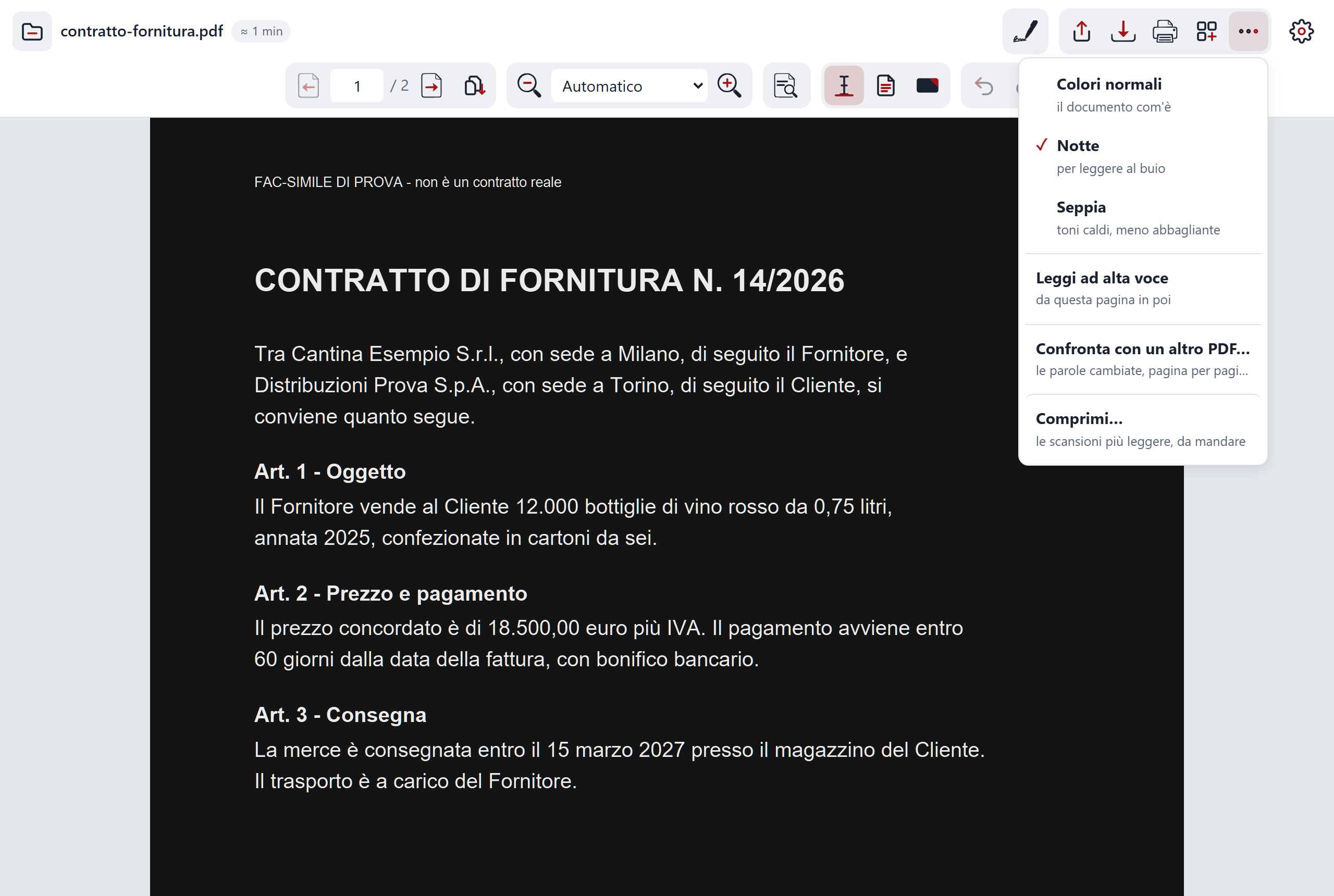
- Notte e Seppia. Sono due filtri di lettura che cambiano l'aspetto delle pagine. Li trovi nel menu «Altro», il pulsante con i tre puntini. C-A-R-T-A ricorda quello che scegli. Servono quando la pagina bianca non ti è comoda, per esempio la sera.
- Segnalibri. In arrivo, non ancora disponibile.
- Leggi ad alta voce. In arrivo, non ancora disponibile.
C-A-R-T-A si apre nel browser, senza installare niente. Il codice è pubblico: lo trovi nella cartella pdf di github.com/adecordi/adecordi.github.io. Le novità di ogni versione stanno nelle versioni.
Esporta in Excel. Con una fattura elettronica aperta, «Esporta in Excel» scarica un file CSV con l'intestazione (numero, data, fornitore, cliente, imponibile, IVA, totale, scadenza) e tutte le righe, che Excel apre già in italiano. Serve per non ricopiare le fatture nel gestionale o in un foglio; tutto succede nel browser.