Come si usa
Qui trovi le guide passo passo: come aprire un file, come installare C-A-R-T-A come app, come collegare il compilatore e compilare un modulo, come usarla con Outlook e con il browser. In fondo c'è l'elenco delle scorciatoie da tastiera.
Per sapere cosa sa fare, invece, vai alle funzioni.
Aprire un file
Ci sono tre vie. Usa quella che ti è più comoda.
- Scegli il file. Nella pagina iniziale premi «Scegli un file». Con un documento già aperto usa «Apri» nella barra, oppure premi
Ctrl+O. - Trascinalo. Prendi il file dal computer, portalo sulla pagina di C-A-R-T-A e lascialo.
- «Apri con…». Con l'app installata sul computer, fai clic destro sul file, scegli «Apri con…» e poi C-A-R-T-A Con l'app installata su Android, da un'altra app tocca Condividi e scegli C-A-R-T-A Questa via vale per i PDF e per i file firmati (.p7m, .tsd, .m7m).
Più sotto trovi altre vie: da Outlook, da Chrome o Edge, e dal comando per iPad.
Che file apre
- PDF, anche protetti da password: compare la finestra «Documento protetto» e scrivi la password.
- File firmati: .p7m, .p7s, .tsd e .m7m, anche quando un file firmato ne contiene un altro. Il pannello «Firme e marche temporali» mostra chi ha firmato.
- Fatture elettroniche (FatturaPA, ordinarie e semplificate): le vedi in forma leggibile. La scheda «XML originale» resta a portata di clic.
- Altri file XML, testi (.txt) e immagini.
Cosa succede dopo l'apertura
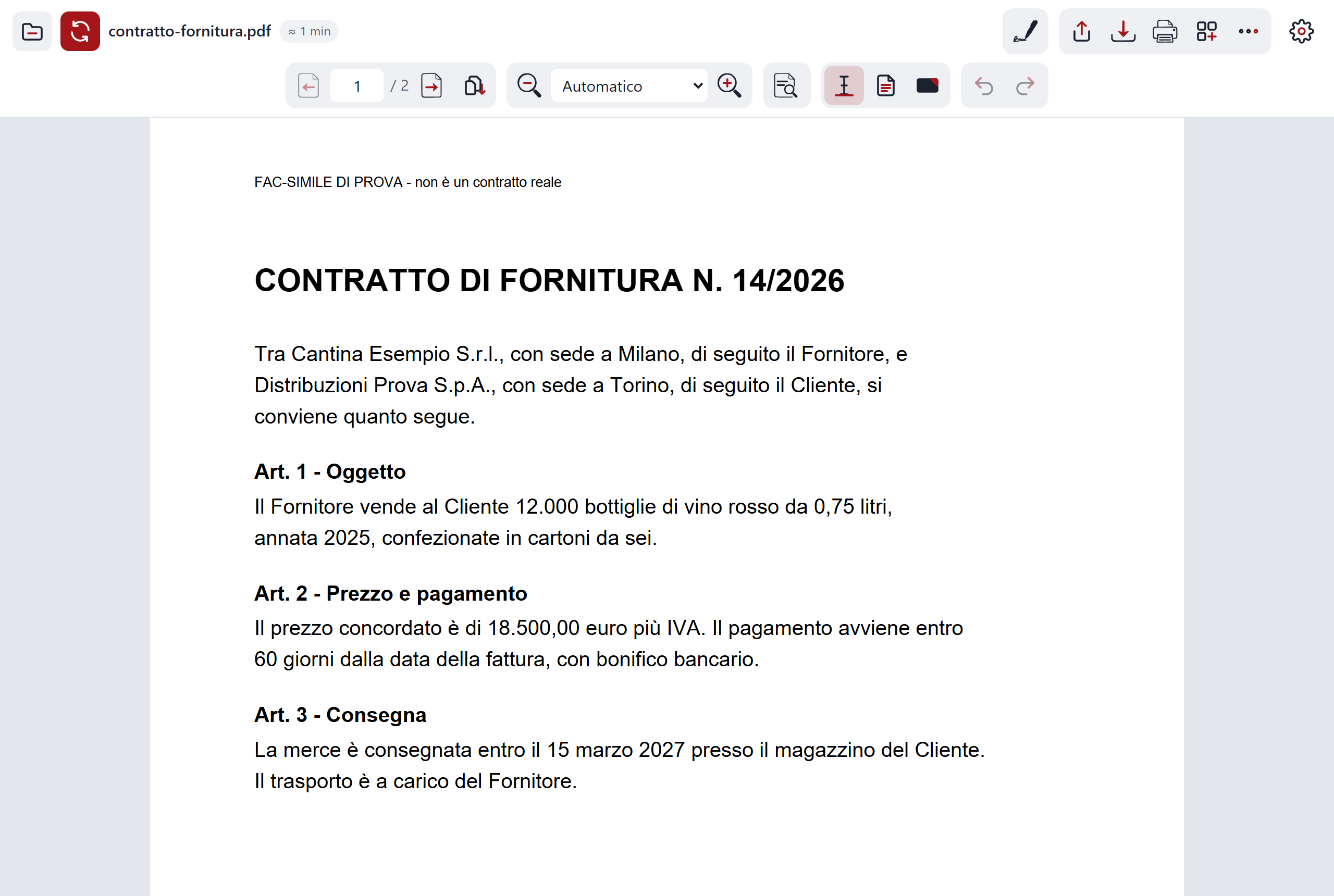
Accanto al nome del documento compare il tempo di lettura, per esempio «≈ 3 min». È una stima a 200 parole al minuto.
Una barra sopra la pagina può proporti la mossa giusta:
- Raddrizza, se la scansione è storta.
- Compila, se il documento sembra un modulo.
- Riassumi, se il documento è lungo.
- Traduci, se è in inglese, tedesco, francese o spagnolo.
«Lascia così» chiude la barra e non cambia nulla. Compila, Riassumi e Traduci usano l'AI, quindi servono il compilatore collegato (vedi sotto).
Installare C-A-R-T-A come app
Installata, C-A-R-T-A ha la sua icona, si apre nella sua finestra e funziona anche senza rete. L'installazione non è obbligatoria: C-A-R-T-A si usa anche direttamente nel browser, senza installare niente.
iPhone e iPad
- Apri carta.deco.it.fo con Safari.
- Tocca Condividi.
- Scegli Aggiungi alla schermata Home e conferma.
L'icona di C-A-R-T-A compare nella Home.
Android
- Apri carta.deco.it.fo con Chrome.
- Tocca il menu del browser (i tre puntini) e scegli Installa app.
- Conferma.
Poi, per aprire un PDF con C-A-R-T-A, parti dall'altra app (la posta, i file…), tocca Condividi e scegli C-A-R-T-A
Computer
Serve Chrome o Edge.
- Apri carta.deco.it.fo.
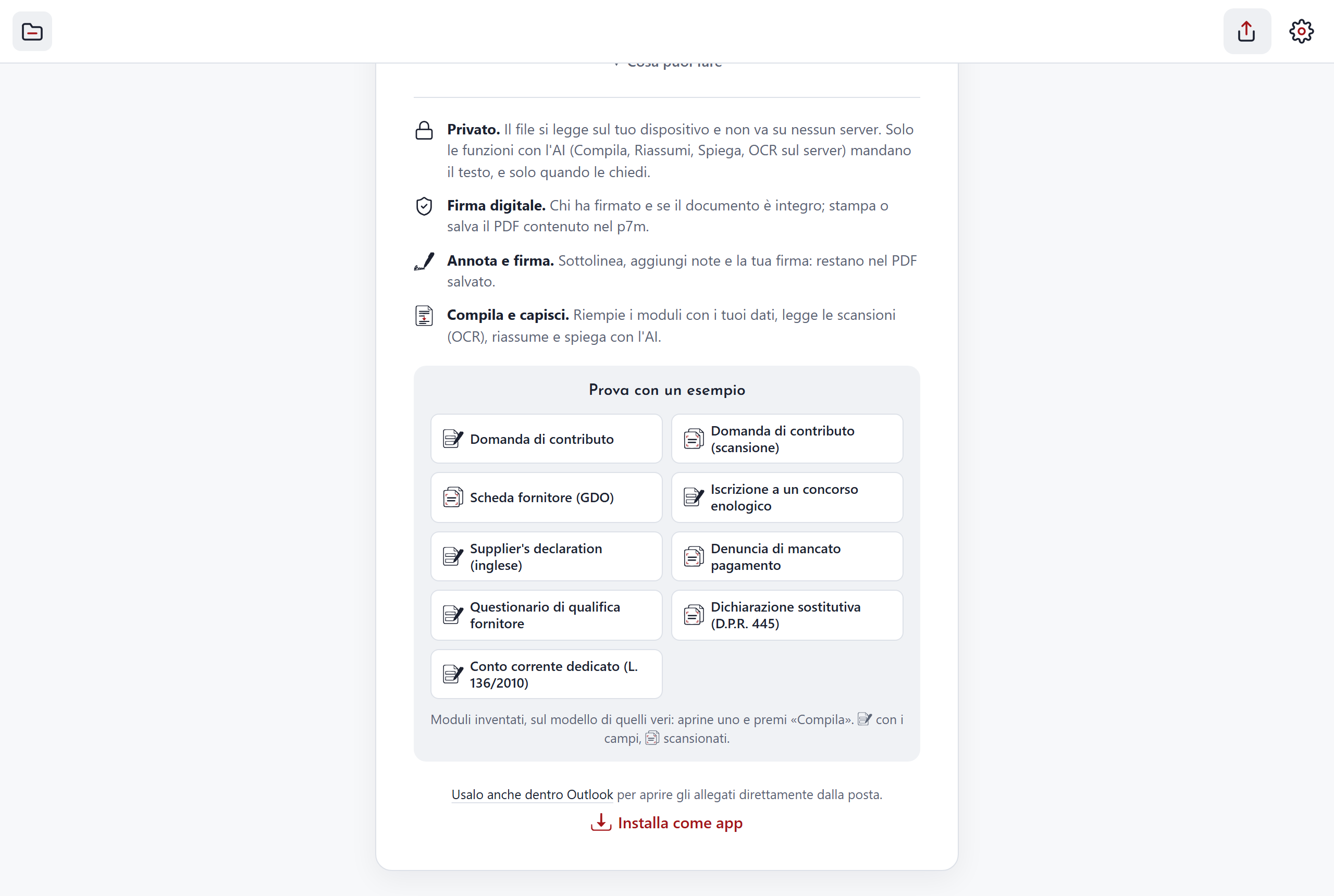
- Nella barra degli indirizzi clicca l'icona «installa» e conferma. In alternativa premi «Installa come app» nella pagina iniziale.
- Da quel momento, fai clic destro su un PDF o su un file firmato, scegli «Apri con…» e poi C-A-R-T-A
Collegare il compilatore
Aprire, leggere, firmare e annotare funzionano subito. Le funzioni con l'AI no: servono il compilatore, il servizio che le fa lavorare. È un servizio privato dell'organizzazione, non è aperto a tutti.
Lo collega chi lo gestisce, con un link. In pratica:
- Chi gestisce il compilatore ti manda il link.
- Lo apri sul dispositivo che vuoi collegare.
- Fatto: da quel momento compaiono Compila, Riassumi, Traduci, Punti e Spiega.
Il collegamento si fa una volta per ogni dispositivo. Nelle «Impostazioni» vedi se il dispositivo è collegato e puoi premere «Scollega».
Se una funzione dice che non riconosce il dispositivo, ricollegalo con il link. Se invece non risponde, di solito non sei in un posto da cui il compilatore è raggiungibile, per esempio la rete dell'ufficio.
Col compilatore collegato lavorano anche due dei tre modi per leggere le scansioni: nel menu del riconoscimento del testo, «Sul server» e «Con l'AI». Il modo «Sul dispositivo» non lo richiede.
Compilare un modulo coi tuoi dati
Con il compilatore collegato, apri il modulo (va bene anche una scansione) e premi Compila. Oppure accetta la proposta nella barra sopra la pagina.
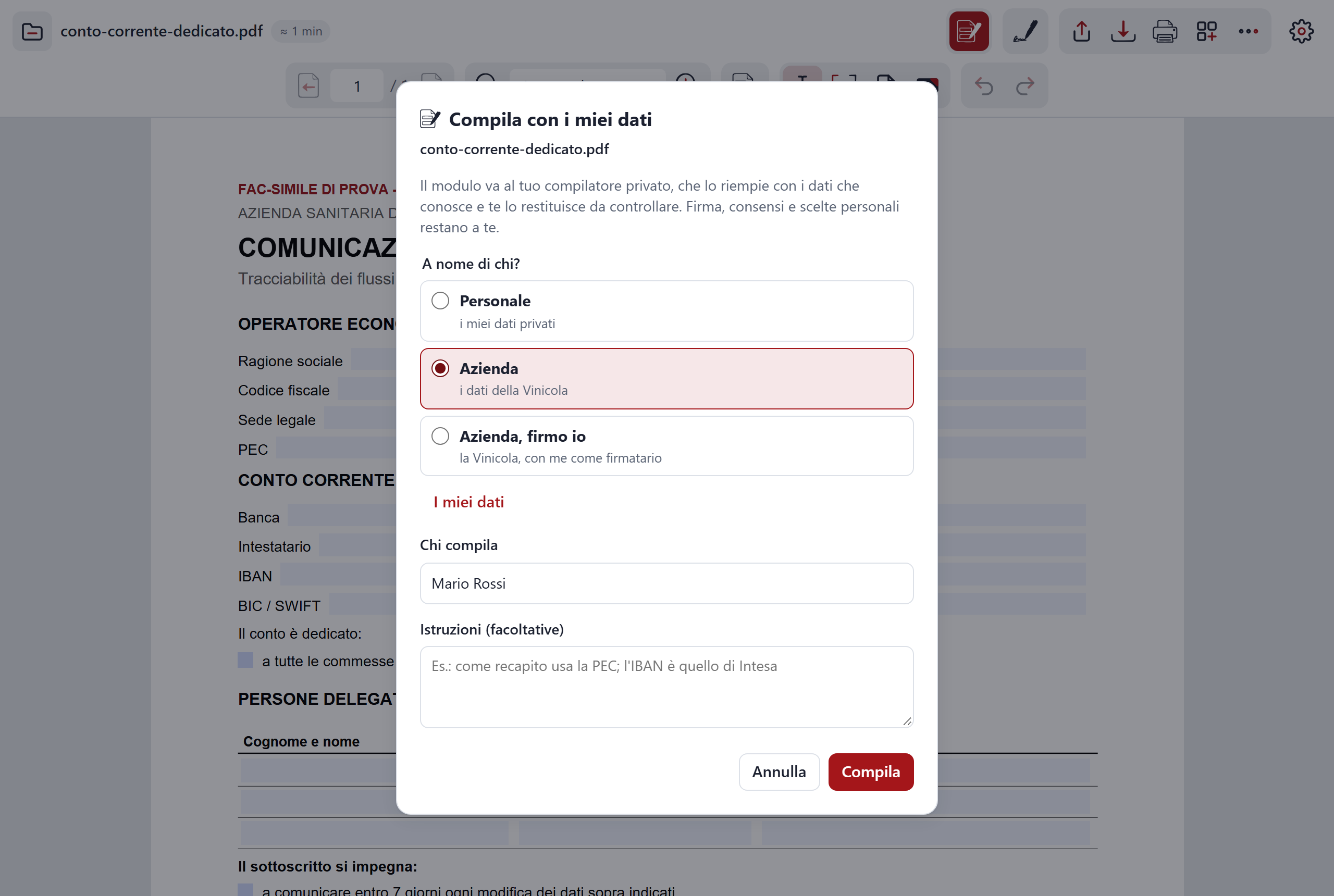
- A nome di chi? Scegli la scheda di dati da usare:
- Personale: i tuoi dati privati.
- Azienda: i dati dell'azienda.
- Azienda, firmo io: i dati dell'azienda, con te come firmatario.
- Chi compila. Scrivi nome e cognome.
- Istruzioni. Sono facoltative. Puoi scrivere, per esempio, di usare la PEC come recapito.
- Premi Compila.
All'AI vanno il modulo e solo i dati della scheda che hai scelto. Firma, consensi e scelte personali restano a te.
Il pannello «Compilazione da verificare»
Accanto al PDF compare il pannello «Compilazione da verificare». Per ogni campo vedi il valore e da dove viene. Un clic su una riga ti porta al campo nella pagina.
- Da verificare. Alcuni valori sono segnati «Da verificare». Finché non li hai spuntati, quando salvi C-A-R-T-A ti chiede conferma.
- Valori mancanti. Per ognuno puoi scegliere «Lo scrivo io», «Cercalo» oppure «Firma ora».
- Avvisi in rosso. Compaiono se IBAN, PEC, codice fiscale o codice SDI sono cambiati rispetto a quelli che avevi già.
- «Sì, salvali». Salva nella cassaforte i dati nuovi.
I campi del modulo li puoi sempre correggere a mano. L'AI può sbagliare: controlla ogni valore prima di salvare o inviare.
Gli altri pulsanti con l'AI
- Riassumi fa un riassunto del documento.
- Traduci traduce tutto il documento.
- Punti sceglie le frasi importanti, per esempio scadenze, importi e obblighi, e le sottolinea. Il pannello spiega perché le ha scelte.
- Traduci e Spiega funzionano anche su un pezzo di testo: selezionalo e scegli la voce nel menu che compare. Spiega funziona anche su un riquadro ritagliato da un'immagine (per esempio una scansione): l'AI riceve il ritaglio.
I risultati restano in un pannello accanto al PDF, così li leggi mentre guardi il documento.
I dati per i moduli: la cassaforte
Per compilare, l'AI ha bisogno dei tuoi dati. Stanno in una cassaforte di password dell'organizzazione (Bitwarden o Vaultwarden), che C-A-R-T-A apre dal browser. La password della cassaforte non esce dal tuo dispositivo.
Nella cassaforte ci sono due note, entrambe col suffisso «(C-A-R-T-A)»:
- Dati per i moduli (C.A.R.T.A.): i tuoi dati personali.
- Dati … per i moduli (C.A.R.T.A.), con al posto dei puntini il nome dell'organizzazione: i dati dell'azienda.
Per guardarli o cambiarli premi I miei dati. Lo trovi nella finestra di «Compila» e nelle Impostazioni. Nelle Impostazioni scegli anche quale cassaforte usare.
Nelle Impostazioni trovi anche «Chi compila», lo stato del compilatore, le avvertenze e la versione in uso.
Salvare, stampare, condividere
Nella barra trovi tre pulsanti: Salva, Stampa e Condividi.
- Salva (
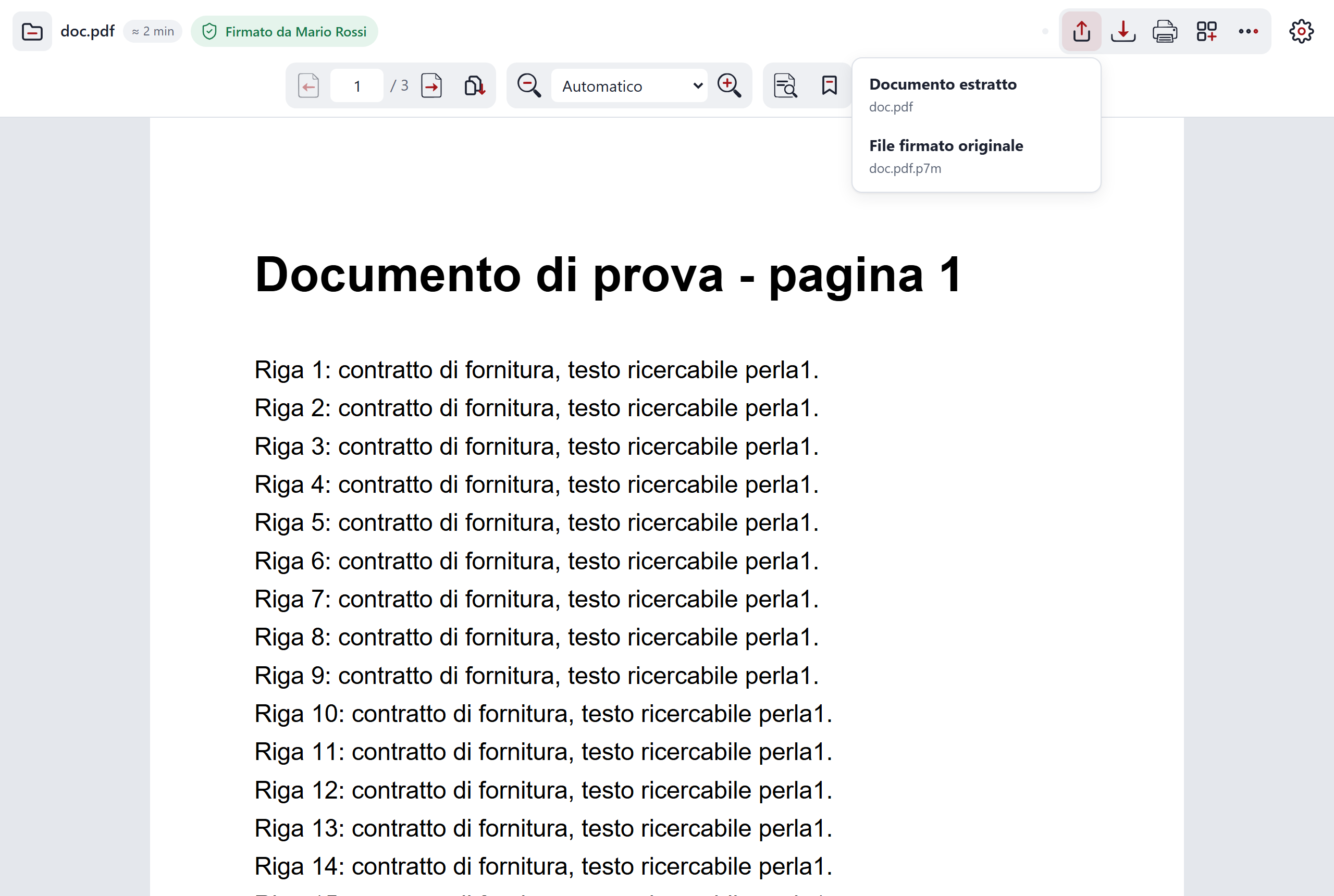
Ctrl+S) salva il PDF con quello che hai aggiunto: valori dei moduli, note, sottolineature e firma. Con un file firmato salva il documento estratto; il file firmato originale lo puoi passare ad altri con «Condividi». - Stampa (
Ctrl+P). Su Chrome e su Edge dal computer usa la stampa del browser. Negli altri casi C-A-R-T-A prepara lei le pagine da stampare. - Condividi manda il documento, oppure il file firmato originale, con la condivisione del tuo dispositivo. Senza un documento aperto condivide il link a C-A-R-T-A
Se chiudi per sbaglio
Mentre lavori, C-A-R-T-A tiene sul dispositivo una copia del documento aperto, aggiornata ogni 30 secondi. Alla riapertura la pagina iniziale ti offre Riprendi oppure Elimina.
Se esci con modifiche non salvate, ti chiede cosa fare: Annulla, Esci senza salvare o Salva.
Aggiornare
Quando c'è una versione nuova, nella barra compare da solo il pulsante Aggiorna. Resta lì finché non lo premi. Se stai lavorando su un documento, salvalo prima di premerlo.
La versione in uso la vedi nella pagina iniziale e nelle Impostazioni. Cosa cambia a ogni versione lo trovi nella pagina delle versioni.
Usarla con gli altri programmi
Componente per Outlook
Il componente aggiuntivo aggiunge a Outlook il pulsante Apri allegati. Si apre un riquadro con l'elenco degli allegati: PDF, file firmati e fatture elettroniche si aprono con un clic. Nelle PEC mostra anche gli allegati contenuti dentro postacert.eml.
- Apri la pagina C-A-R-T-A per Outlook e scarica il file per Outlook.
- In Outlook apri i componenti aggiuntivi personali e aggiungi il componente da file, scegliendo quello che hai scaricato. Sulla pagina trovi i passi per ogni versione di Outlook.
- Apri un messaggio con un allegato e premi Apri allegati.
Basta farlo una volta. Gli allegati si leggono solo dentro il riquadro, sul tuo dispositivo.
Anteprima in Outlook classico e in Esplora file
Per vedere un documento senza aprirlo, su Windows c'è un'anteprima di C-A-R-T-A Funziona per i file .pdf, .p7m, .p7s, .tsd e .m7m, sia in Outlook classico sia in Esplora file. Mette anche l'icona di C-A-R-T-A su questi file e un collegamento.
Si installa con un installatore per Windows, una volta per ogni utente, senza diritti di amministratore. Solo per Outlook classico serve in più, una volta per computer, un passaggio da amministratore (è nella stessa cartella dell'installatore): senza, Outlook dice che non c'è nessun visualizzatore di anteprima. Per Esplora file non serve. L'installatore non è firmato: Windows può avvisarti prima di eseguirlo, ed è normale.
Estensione «Apri in C-A-R-T-A» per Chrome ed Edge
L'estensione manda a C-A-R-T-A i PDF e i file firmati che il browser sta per aprire.
- I PDF che trovi sul web si aprono in C-A-R-T-A in automatico.
- I PDF che hai sul computer si aprono in automatico solo se, nei dettagli dell'estensione, attivi «Consenti l'accesso agli URL dei file».
- Con il tasto destro su un link scegli «Apri in C-A-R-T-A».
- Con il clic sull'icona dell'estensione: se la scheda è un PDF, lo apre in C-A-R-T-A; altrimenti apre C-A-R-T-A
- Con il tasto destro sull'icona trovi «Apri sempre i PDF in C-A-R-T-A»: lo usi per togliere o rimettere l'apertura automatica.
L'estensione non è sul negozio di Chrome. Si carica a mano da chrome://extensions (in Edge edge://extensions): accendi la modalità sviluppatore, scegli «Carica estensione non pacchettizzata» e indica la cartella dell'estensione. Chrome può ricordarti che è in modalità sviluppatore: per le estensioni non pubblicate è normale.
Comando per iPad
Su iPad non si può scegliere C-A-R-T-A come lettore predefinito dei PDF. Per questo c'è un comando dell'app Comandi di Apple, Apri in C-A-R-T-A: prende il PDF, lo tiene da parte per 10 minuti e apre C-A-R-T-A, che lo ritira.
Il comando si appoggia al compilatore. Chiedilo a chi gestisce il compilatore.
Scorciatoie da tastiera
Su Mac, al posto di Ctrl usa Cmd.
| Scorciatoia | Cosa fa |
|---|---|
Ctrl+O |
Apre un file |
Ctrl+F |
Cerca nel documento |
Ctrl+S |
Salva il documento |
Ctrl+P |
Stampa |
Ctrl+Z |
Annulla l'ultima modifica |
Ctrl+Y |
Ripete la modifica annullata |
Ctrl + |
Ingrandisce |
Ctrl - |
Riduce |
Ctrl+0 |
Torna allo zoom «Automatico» |
Alt + trascina |
Seleziona un riquadro sulla pagina |
Ctrl+F, lo zoom e Ctrl+Z/Ctrl+Y funzionano con un PDF aperto.
Hai ancora un dubbio?
- Le funzioni: tutto quello che C-A-R-T-A sa fare, una funzione alla volta.
- I dispositivi provati: su quali dispositivi e browser è stata provata.
- Le domande più frequenti e la pagina sulla privacy.